Telegram中文官网
打开需要分享的网页,复制该网页链接,然后进入Telegram聊天、群组或频道,在输入框中粘贴链接并发送。Telegram会自动生成网页预览,包括标题和图片,方便对方查看内容。用户也可以通过手机浏览器的“分享”功能,直接选择Telegram发送网页链接。

Telegram 私聊分享网页的详细操作
复制链接并粘贴到私聊
- 复制链接并粘贴:在浏览器里长按或点击地址栏复制链接,回到Telegram私聊窗口长按输入框粘贴链接,编辑一段说明再发送,这样对方会看到链接预览并能直接打开。
- 添加说明提高可读性:粘贴链接后在文本框里补充一句话说明网页内容,用搜狗输入法快速输入关键词或段落,让对方在接收前就能了解链接的大致用途和重要部分。
- 确认预览是否正常:发送前先看预览是否加载完整,若预览不显示可以手动截取网页图片或使用“保存为PDF”分享,保证对方能直观判断内容安全与否。
使用“分享”按钮直接发送私聊
- 用系统分享表单选择Telegram:在网页的分享按钮里直接选Telegram应用,系统会弹出联系人列表,选择私聊对象并可在弹窗里编辑文字后发送,速度最快也最省事。
- 检查接收方设置:部分联系人可能关闭了链接预览或对文件有限制,发送前最好确认对方是否能接收外链或大文件,避免发送后无法打开引起误会。
- 利用转发优化原始来源:如果在其他聊天或频道看到有用的网页,直接在那条消息上点转发到私聊,保留原作者信息并节省重新编辑的时间和步骤。
Telegram 群组与频道分享网页的实用技巧
在群组中分享并标注主题
- 粘贴链接并加主题:在群组发链接时,先写一句简短主题或标签,让群成员一眼就明白链接用途,避免多人同时讨论不同方向引起混乱和重复。
- 使用群公告或置顶:如果网页内容重要且需要长期参考,可以将发送的消息置顶或复制到群组公告中,便于新成员快速查看而不会被后续消息淹没。
- 控制发送频率避免打扰:在活跃群组里频繁分享链接可能被认为刷屏,建议合并相关资料一次性发送,或先询问群规后再大量推送,提高被接受的可能性。
在频道发布网页并优化展示
- 写好首句提高点击率:频道发布链接时首句至关重要,把最吸引人的点写在最前面,配上清晰的图片或截图,可以显著提高用户对链接的点击与阅读兴趣。
- 利用定时发布功能:如果目标用户活跃在特定时间段,可事先在Telegram中设置定时发布,这样链接会在最佳时间推送,提高传播效果和参与度。
- 配置匿名或署名发布:频道和群组都支持以频道名发布或匿名发出,选择合适的发布身份能保护隐私或提升专业形象,取决于你想传达的信任度。

Telegram 网页预览与多媒体展示设置方法
确保网页预览正确显示
- 检查网页的元数据:网页预览由网站的标题、描述和图片决定,分享前如果预览异常可以手动添加一句描述并上传图片作为补充,保证接收者看到的是清晰信息。
- 遇到无预览时的替代方案:部分网页屏蔽了预览或结构不规范,这时可以截取网页关键部分图片或将重要内容复制到消息里并附上原链接,确保信息传达完整。
- 清晰图片提升吸引力:如果想展示网页中的图片或图表,优先上传高清截图作为配图,这样即使原链接预览不佳,接收者也能通过图片快速判断内容价值。
在消息中附加多媒体与说明
- 添加本地图片或视频:除了链接外,可上传本地截图或短视频补充说明,这样对方不必打开网页也能初步判断内容是否需要深入查看,适用于资料预览或教学场景。
- 使用语音备注提升效率:发送语音说明网页核心要点,可以更快速传达意图,尤其在讨论复杂文章或长报告时,语音配合链接更直观且节省对方阅读时间。
- 控制文件大小与格式:发送视频或大图时注意压缩和格式,避免超出Telegram或接收者网络限制,必要时先询问是否需要完整文件再进行传送,减少接收方困扰。

Telegram 使用浏览器与扩展快速分享网页
通过浏览器内置分享功能发送
- 使用浏览器分享快捷表单:许多手机浏览器和桌面浏览器都支持直接在分享菜单中选择Telegram,选择联系人后可以在弹窗中补充说明并一键发送,提高效率和操作连贯性。
- 在浏览器中复制短链接更方便:若网页链接过长影响阅读,先用短链服务生成短链接再分享,可以让消息更紧凑,避免因太长的链接导致预览或展示异常。
- 对隐私敏感内容先用对话框提醒:在公共网络或共享设备上操作时,使用浏览器分享前确认是否需要清理历史或切换账户,避免误将私人网页发到错误联系人或群组。
使用第三方扩展或书签工具分享
- 安装分享扩展节省步骤:在桌面Chrome或Firefox中安装分享扩展后,可以在右键菜单直接选择发送到Telegram,省去复制粘贴步骤,适合经常需要分享资料的用户。
- 用书签脚本定制信息样式:通过书签小工具可以预设发送的文字模板和标签,分享时自动生成统一格式的说明,便于团队协作时保持信息风格一致和易于归档。
- 注意扩展权限与安全:选择可信的扩展并查看权限说明,避免给第三方过多访问权,保护账号安全和隐私,尤其是在公司或团队设备上更要谨慎安装。
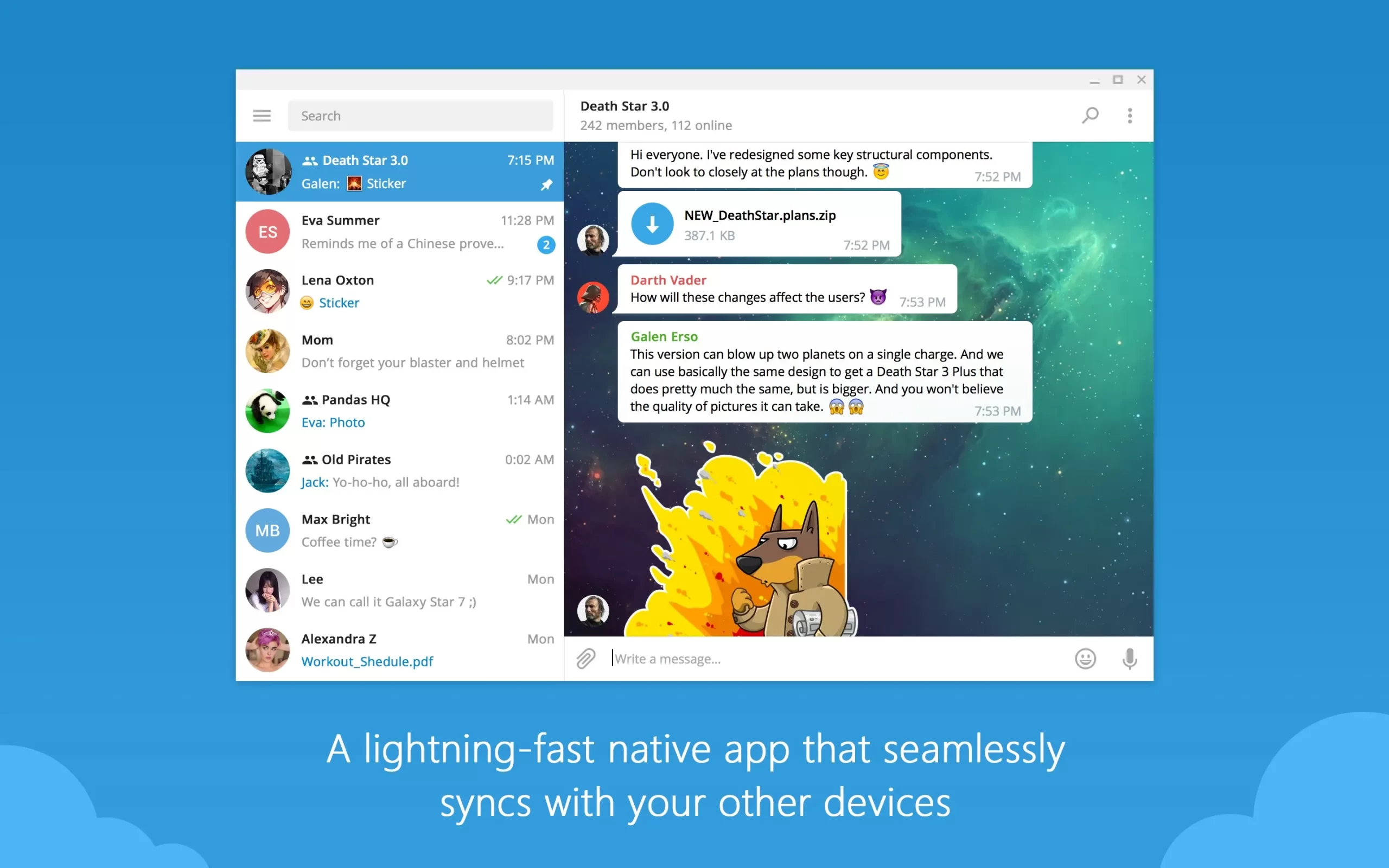
Telegram 在桌面和移动端分享网页的差异与优化
移动端分享的快捷与限制
- 移动端分享更快捷:手机上一般可直接通过系统分享表单把网页发到Telegram,适合临时交流和现场讨论,但长文编辑不如桌面方便,建议关键说明精简清晰。
- 网络与流量注意事项:移动网络上传大文件或视频会消耗流量,分享前可以选择先压缩或使用Wi-Fi,避免对方在移动数据条件下难以接收或打开链接。
- 输入法影响编辑速度:在手机上编辑说明时可使用搜狗输入法的短语和云词库,提高输入效率并减少错别字,尤其是需要频繁发送技术或专业名词时很有帮助。
桌面端操作的优势与技巧
- 桌面端便于长文与资料整理:在电脑上分享网页更适合撰写长说明、整理多个链接和附加文件,使用拖放或快捷键可以快速将网页内容与本地资料一起发送。
- 多窗口管理提高效率:桌面版支持多窗口和快捷切换,便于同时在多个聊天中分享相同网页或在不同项目组间分发资料,减少重复操作和出错概率。
- 截屏与剪辑更专业:在桌面上截取网页长图或用简单编辑工具标注重点再分享,能让接收者一眼看到重点,适合做会议资料或教程类内容传达。
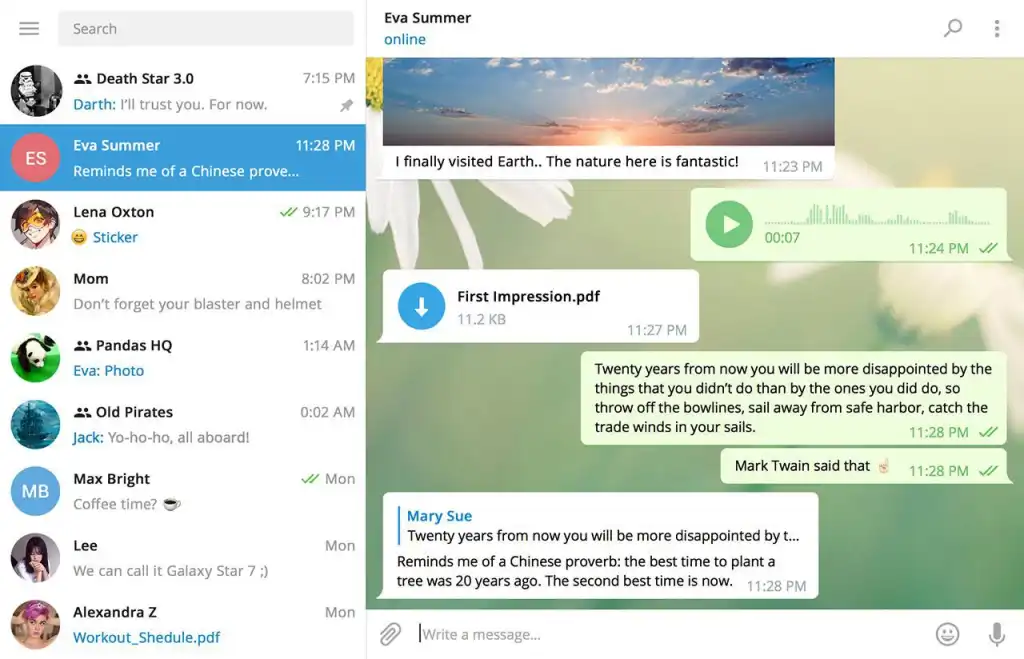
Telegram 分享网页时的隐私与管理设置建议
控制谁可以看到你分享的内容
- 选择合适的发送目标:发送前确认是发到私聊、群组还是频道,误发到公开频道可能导致敏感信息外泄,养成确认收件人和聊天类型的习惯非常重要。
- 使用匿名或频道身份发布:当需要保护发信人隐私时,选择以频道名或匿名身份发布,这样能避免直接暴露个人账号信息,适合对外发布或敏感项目分享。
- 合理使用私密聊天和加密:对于特别敏感的网页内容,考虑通过Telegram的私密会话或其他加密方式传输,并在发送后定期清理聊天记录以减少长期泄露风险。
整理与归档已分享的网页
- 存到“已保存消息”便于备份:如果网页重要但不适合公开群发,可以先把链接存到Telegram的“已保存消息”,作为个人资料库,随时检索并在需要时转发给他人。
- 使用标签或搜索关键词分类:在发送说明里加入统一关键词或标签,方便后续用搜索功能快速找到相关链接,尤其适合做资料收集或项目管理时的归档需求。
- 定期清理与更新旧链接:长期保存的链接可能已失效或信息过时,定期检查并更新或删除无用链接,确保分享给他人时提供的是最新可靠的内容。
Telegram为什么没有网页预览?
如果Telegram发送网页后没有显示预览,可能是链接不支持预览或被手动关闭。用户可以重新发送链接,或检查Telegram输入框中是否关闭了网页预览选项。
Telegram分享网页会影响聊天记录吗?
Telegram可以直接从浏览器分享网页吗?
可以。在手机浏览器中打开网页后点击“分享”,选择Telegram即可发送网页链接。这样可以快速把网页内容分享给Telegram联系人或群组。