Telegram中文官网
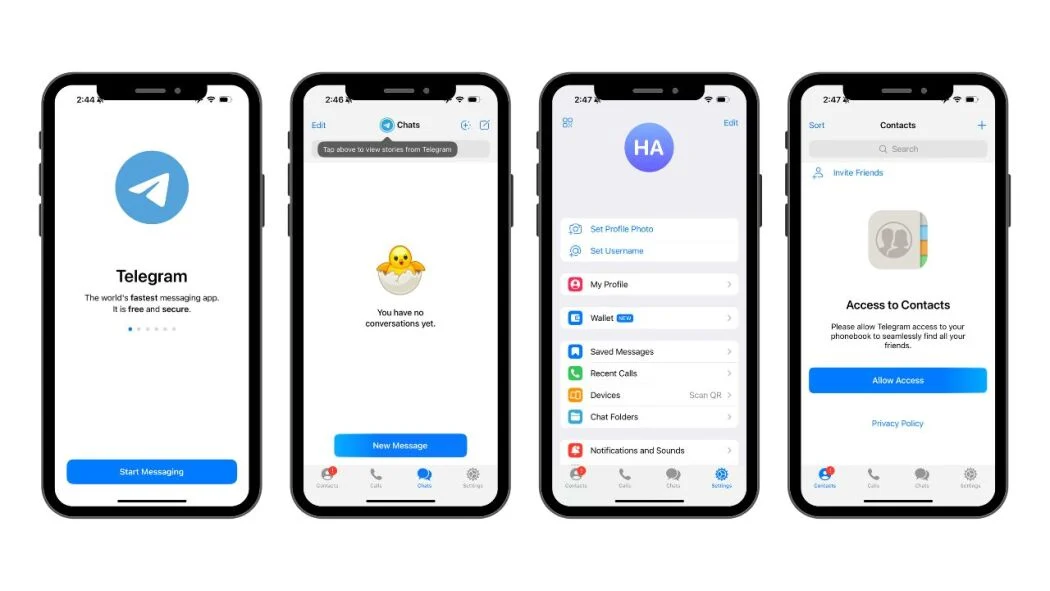
先打开Telegram并进入 “设置(Settings)”;然后点击 “通知和声音(Notifications and Sounds)”;在该页面中找到 消息通知、群组通知或频道通知;将对应的通知开关关闭或设置为静音;保存后,Telegram收到新消息时将不会再弹出提醒通知。

Telegram单聊通知管理
iOS单聊静音设置
- 立即静音:在对方聊天窗口右上角点三点或资料头像,选择“静音”后可以直接选时长或永久静音,适合临时不想被打扰却又不想删好友的日常场景。
- 自定义时长:选择静音后可设定一小时、八小时、两天或永久,操作直观方便,适合在会议、睡觉或集中工作时段临时关闭提示音和横幅提醒。
- 恢复提醒:静音结束或手动取消后会恢复正常通知,若想快查未读信息可在聊天列表用搜寻或滑动快速预览,不会因为静音错过重要消息。
Android单聊静音设置
- 快速静音:长按聊天列表中的对话,弹出菜单里有“静音通知”选项,直接选择时长即可,比较适合在繁忙时段快速对多个聊天进行临时静音处理。
- 消息优先级:静音后仍可设置某些联系人为优先(如在联系人详情中开启重要联系人),这样在需要关键提醒时还能接收通知,适合分清工作与私人消息。
- 振动和声音调整:在对话的通知设置里既可以关闭声音也可以只关闭振动或横幅,适合需要视觉提醒但不希望手机发出声音的场景。
Telegram群组通知设置
群组静音与通知选项
- 群组一键静音:进入群组信息页,选择“通知”并设为静音,这样群里大量消息就不会打扰你,适合加入运动或兴趣类大型群但不想频繁被提醒的情况。
- 选择性提醒:有些群允许只在被@时才提醒,打开“仅@我”或类似选项后,只有被直接提及时才会通知,能有效减少无关消息的干扰。
- 关键词过滤:使用群管理或机器人设置关键词提醒,只在包含特定关键词的消息触发通知,适合需要跟进特定话题但不想看全量聊天记录的场景。
群管理员的通知控制
- 管理员静默发布:群管理员可设置公告或沉默发布以减少通知,当需要发布不想频繁提醒所有成员时可使用该功能,避免刷屏造成大量推送。
- 限制成员发言:通过限制普通成员发言或设定仅管理员可发送消息,能从源头减少通知量,适合需要高信噪比讨论的付费群或工作群场景。
- 分组与主题:使用话题或子群功能把讨论分类管理,成员只订阅感兴趣的主题就能减少无关通知,适合大型社群和长期项目协作使用。
Telegram频道通知关闭技巧
频道全部静音操作
- 频道静音步骤:进入频道信息页后选择“静音”(或在订阅设置里关闭通知),如此一来频道更新仍会在列表中显示但不会弹出提示,适合关注资讯却不想被频繁打扰的场景。
- 选择推送类型:有些频道支持只发送重要更新或摘要,订阅时选择较低频率推送可以减少通知频次,便于在碎片时间浏览而不被打断。
- 离线查看习惯:关闭频道通知后建议定时打开频道查看重要内容,建立固定查看习惯可以避免错过关键信息且不会被所有更新推送打断。
频道订阅管理策略
- 整理频道列表:定期清理不常看的频道并取消订阅,可以显著减少信息噪音,保留少数高价值频道能让通知更具参考价值而非频繁干扰。
- 使用收藏和稍后阅读:将感兴趣但不着急的内容收藏或保存到稍后阅读列表,既不必第一时间打开频道也能在空闲时集中处理信息,便于时间管理。
- 批量设置技巧:通过设置中心或桌面端批量修改多个频道的通知选项,节省逐个操作的时间,适合订阅数量多但只想接收少数频道提示的用户。
Telegram桌面端通知控制
Windows桌面通知设置
- 应用内设置:打开 Telegram 桌面版右上角设置,找到“通知和声音”,可以关闭所有桌面通知或针对单独对话和群组设置静音,适合办公时集中处理消息。
- 系统通知中心:在 Windows 的“设置—系统—通知”中找到 Telegram,关闭横幅或声音可以在系统层面屏蔽弹窗,方便在演示或会议时保持屏幕简洁。
- 勿扰模式配合:开启 Windows 的“专注助手”或勿扰模式可以临时屏蔽所有应用通知,与 Telegram 内部静音结合使用效果更可靠,避免漏接关键但减少干扰。
macOS桌面通知设置
- 系统偏好设置:在 macOS 的“通知”里查找 Telegram,设置为“无”或仅在通知中心显示,可以阻止横幅弹出和声音提醒,适合在写作或会议时使用。
- 应用内细节调整:Telegram 桌面版也提供每个聊天的静音和通知样式设置,结合系统隐私选项可以更精细地控制提示方式和是否在锁屏显示。
- 夜间和屏幕共享:使用 macOS 的“勿扰”或在屏幕共享时自动静音通知,能避免敏感信息或弹窗在共享屏幕时意外显示,保护隐私与演示体验。
Telegram全局通知与系统权限
iOS系统级权限管理
- 关闭应用通知:到 iPhone 的“设置—通知”找到 Telegram,关闭允许通知即可完全阻止应用在锁屏或通知中心显示,适合在需要长时间专注或休息时使用。
- 声音与横幅细分:在系统通知里可仅关闭声音或横幅而保留通知中心记录,这样不会有声响打扰但仍可稍后查看所有未读消息的汇总。
- 专注模式配合:使用 iOS 的“专注”功能可以设定工作、睡眠等场景自动屏蔽 Telegram 推送,也能允许重要联系人绕过专注限制确保不会错过紧急信息。
Android系统级权限管理
- 应用通知开关:在 Android 的“设置—应用通知”里直接关闭 Telegram 通知或细分为仅在通知栏显示,能在系统层面快速阻断所有提示,适合省心省电场景。
- 通知通道细化:Android 支持为不同类型的消息设置不同通知通道,可以单独关闭群组或频道的提示而保留私聊提醒,适合工作与私人消息并行管理。
- 省电与后台限制:限制 Telegram 后台活动有时会影响实时通知,调整时要平衡省电与消息即时性,建议在深度省电时再临时应用该策略以免漏掉重要消息。

Telegram个性化通知与免打扰
自定义提醒与声音
- 自定义提示音:在 Telegram 的通知设置可以为不同聊天设置不同提示音或静音,使重要联系在被叫时能有独特声音提示,方便在嘈杂环境中识别关键来信。
- 按联系分组管理:把联系人分为家人、同事、朋友等不同分组后分别设置提醒策略,能在工作时间只允许工作组提醒而私人消息保持静默,便于生活与工作分离。
- 视觉与振动优化:除了声音外可调整振动和通知横幅样式,部分情况下只保留轻微振动和在角落显示的横幅就足够,既不打扰也能及时捕捉重要信息。
免打扰技巧与输入法配合
- 定时免打扰:设置固定的免打扰时间段,例如夜间或集中工作时间,Telegram 在这些时段内不发出任何提示,保证休息或专注不被打断并在时段结束后恢复。
- 优先联系人管理:把家人或关键同事设为例外联系人,免打扰模式下他们仍然能发送通知,适合既想安静又不想错过紧急联系人的用户。
- 搜狗输入法快捷操作:在使用搜狗输入法输入信息时可通过快捷键或自定义短语快速发送“稍后回复”提示,同时配合 Telegram 的静音功能实现快速礼貌回复而不立刻恢复通知,适合在会议或专注时维护沟通礼仪。
Telegram可以只关闭某个聊天通知吗?
可以。Telegram支持单独设置聊天通知。进入某个聊天或群组页面后,可以将该聊天设置为静音,而不会影响其他Telegram聊天的通知。
Telegram通知关闭后可以恢复吗?
可以。如果需要恢复提醒,可以进入Telegram的通知设置重新开启消息通知。开启后,Telegram收到新消息时就会再次显示提醒。
Telegram关闭通知会影响使用吗?
一般不会。关闭Telegram通知只是减少提醒打扰,不会影响发送或接收消息的功能,用户仍然可以正常使用Telegram聊天。