Telegram中文官网
先打开Telegram应用并进入 “设置(Settings)” 页面;然后向下滑动找到 “关于(About)” 或应用信息;在该页面中可以看到 Telegram当前版本号;如果需要更新,也可以根据版本信息前往应用商店检查是否有新版本。通过这种方式可以快速确认Telegram是否为最新版本。

Telegram 应用内快速查看版本
通过设置页面查看版本
- 打开设置:进入 Telegram 后,点击左上角或右上角的菜单图标,选择“设置”,在设置页面底部或关于一栏通常会显示当前安装的版本号,适合日常快速确认版本信息。
- 进入关于:有的版本会把版本号放在“关于”或“帮助与反馈”里,点进去可以看到完整的版本号和版权信息,适合想确认具体版本号和发布时间的用户。
- 查看更新提示:在设置或关于页面,有时会出现“检查更新”或“查看更新日志”的按钮,点一下能直接跳转到更新信息,方便判断是否需要升级。
使用内嵌帮助查看版本
- 打开帮助中心:如果应用界面有“帮助”入口,进入后会显示当前版本或支持信息,帮助中心的显示通常包含版本号和兼容信息,适合遇到问题时一并确认版本。
- 查找版本字段:帮助页面里会列出应用版本、设备信息等内容,找到“版本”或“应用版本”字段就能看到详细的数字和构建号,方便记录或截图给技术支持。
- 联系支持验证:在帮助里可以直接联系 Telegram 的支持或机器人,提供版本号后能收到官方回复,适合不确定版本来源或出现异常时使用。
Telegram 在 iOS 设备上查看版本
在应用内查看 iOS 版版本号
- 设置里查看:在 iPhone 或 iPad 上打开 Telegram,进入“设置”页面并向下滑动到页面底部或关于信息处,通常会显示例如“版本 9.0.1”这种格式,适合快速确认当前安装版本。
- 通过帮助查看:有时 iOS 版会把详细版本信息放到“帮助”里,打开后查看“应用信息”或“关于本应用”能看到版本号和更新说明,便于了解功能变化。
- 截屏记录:看到版本号后可以截屏保存并在需要时发送给朋友或技术支持,这在报告问题或者确认版本兼容性时很有帮助,尤其在多人协作时。
通过系统设置查看 iOS 应用版本
- 进入系统设置:在 iOS 主屏进入“设置”→“通用”→“iPhone 存储空间”,找到 Telegram,则能看到应用的版本信息、占用空间和最后使用时间,适合需要系统级信息时使用。
- 查看 App Store 信息:打开 App Store 搜索 Telegram,进入应用页面能看到当前上架的版本号和更新日志,对比本地版本可以判断是否需要升级,非常直观。
- 通过家庭共享查看:如果使用家庭共享或企业配置,可在管理界面查看设备上安装的应用版本,便于统一管理多台设备上的 Telegram 版本情况。

Telegram 在 Android 设备上查看版本
直接在 Telegram 应用内查看 Android 版
- 设置页面查找:在 Android 上打开 Telegram,点击侧边菜单或三点菜单进入“设置”,通常底部会显示版本号,或者在“关于”里能查看更详细的版本和构建信息,便于记录。
- 帮助与反馈查看:有时 Android 版的版本信息会出现在“帮助与反馈”或“关于”页面中,查看这些条目可获得版本号、API 级别或其他兼容性提示,适合排查问题。
- 使用应用内搜索:当找不到版本入口时,可用应用内的搜索或设置里的搜索框输入“关于”或“版本”快速定位显示版本信息的页面,节省翻找时间。
通过系统设置查看 Android 应用信息
- 应用信息查看:进入手机“设置”→“应用”或“应用管理”,找到 Telegram,点击进入会看到版本号、应用权限和存储使用详情,是查看安装包来源和版本的常用途径。
- 从应用市场对比:打开 Google Play 或国内安卓市场,搜索 Telegram,查看应用详情页面的版本信息,与本地版本比对可以判断是否需要更新或回退安装包。
- 查看安装包来源:在应用信息里还可以查看安装来源(如 Google Play、官网或第三方市场),确认来源有助于判断版本是否为官方正版或测试版,保障安全。
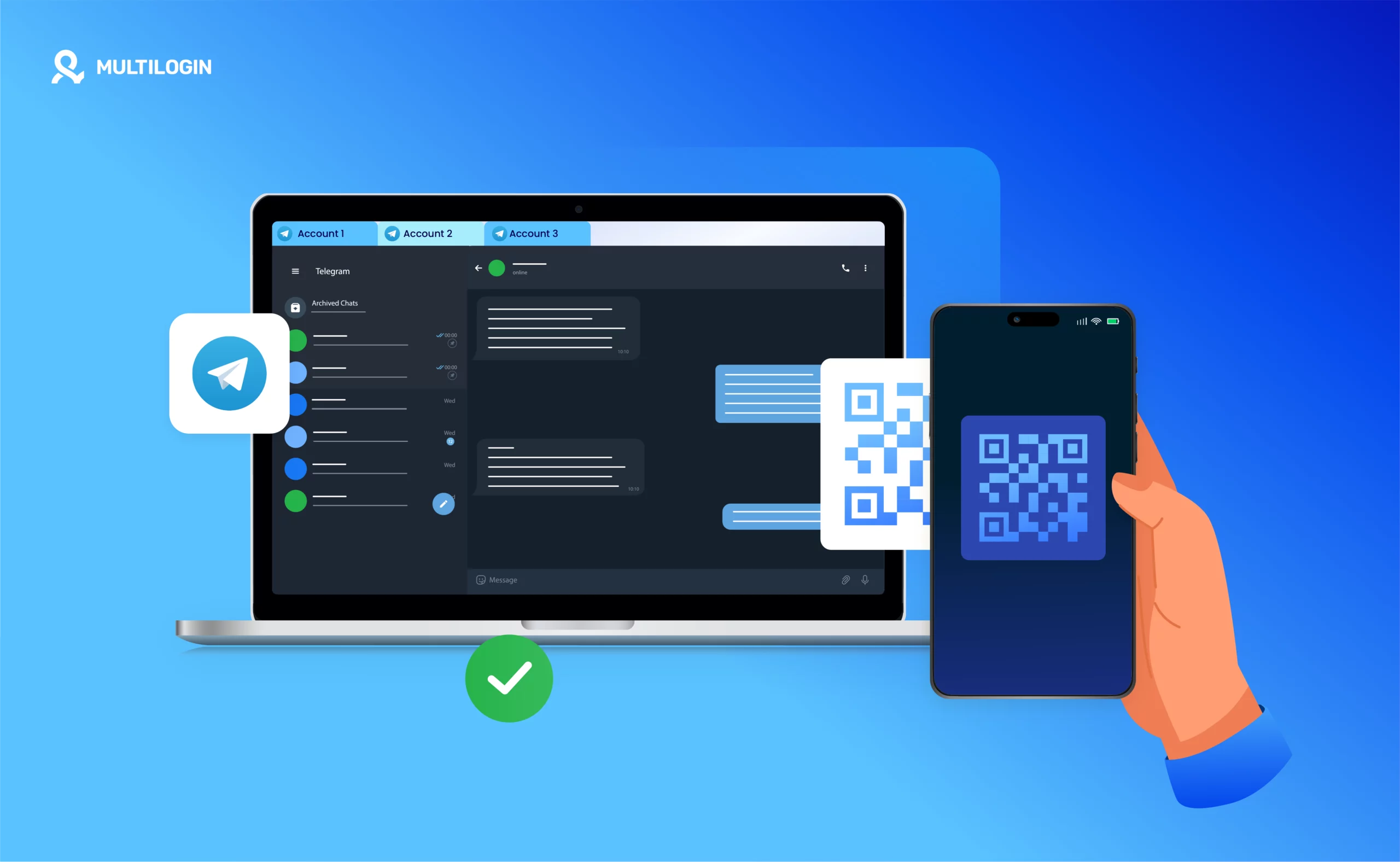
Telegram 电脑版查看版本与渠道
桌面客户端内查看版本
- 菜单里查看版本:在 Windows、macOS 或 Linux 的 Telegram 桌面版,点击左上角菜单或应用名称下拉,选择“帮助”或“关于”,通常会显示当前的版本号和构建信息,方便确认。
- 设置页面查看:部分桌面版会在设置界面底部显示版本信息,打开设置并向下滚动可以看到版本号和更新提示,适合想知道是否为 Beta 或正式版的用户。
- 检查更新提示:桌面版有时会提示自动更新或手动检查更新,在“关于”页点“检查更新”能立刻对比最新线上版本是否一致,便于维持最新功能。
通过安装包或官网核对版本
- 官网下载安装包:到 Telegram 官方网站下载桌面版安装包,安装包名称或下载页面会标注版本号,对照本地显示的版本能确认是否需要重新下载安装。
- 查看安装目录文件:在桌面系统的安装目录或程序属性中查看可执行文件的属性信息,有时会显示版本号和构建时间,适合需要技术细节或用于问题反馈时使用。
- 使用软件管理工具:在 macOS 的 App Store 或 Windows 的包管理器里查看 Telegram 的条目可以看到上架版本信息,对比后能判断是否需要更新或回滚。

Telegram 版本更新与历史记录查看
应用内查看更新日志和历史
- 查看更新日志:很多版本会在设置或关于页面提供“更新日志”入口,点进去能看到各版本的功能变化和修复内容,帮你判断新版本是否包含你关注的改动。
- 保存版本记录:遇到重要更新时,建议截屏或复制版本号和更新说明留存,这样出现兼容或功能问题时能方便回溯到具体版本并向开发者报告。
- 关注内测渠道:如果参与了测试版或内测群体,更新日志会更早发布,留意这些渠道能第一时间知道版本变更和已修复的问题,适合愿意尝鲜的用户。
在应用商店和官网查看历史版本
- App Store/Play 历史:在应用商店的应用页面通常可以看到最近的版本更新记录,通过查看历史更新说明能了解版本演进,便于判断功能何时加入或问题何时修复。
- 官网发布记录:Telegram 官方网站或博客会发布主要版本和重要功能更新的说明,查阅这些信息可以获得官方的版本演进时间线和详细说明,权威可靠。
- 第三方归档站点:有些网站会记录旧版本安装包和历史更新,但下载前要确认来源可靠,避免非官方修改版带来安全风险,优先选择官方或知名渠道。
Telegram 版本异常处理与常见修复方法
当版本号异常时的排查步骤
- 确认安装来源:先检查应用信息里的“安装来源”或下载来源,确认是否来自官方渠道或应用商店,非官方来源可能导致版本号异常或功能缺失,影响使用安全。
- 清除缓存重试:遇到界面显示异常或版本信息不一致时,可以尝试清除应用缓存或重启应用,有时缓存导致的旧信息会遮盖新版本号,重启往往能恢复正常显示。
- 卸载重装:如果版本信息持续异常,备份数据后卸载再从官方渠道重新安装 Telegram,通常能恢复正确的版本显示并解决因安装包损坏引起的问题。
遇到兼容或功能异常的解决办法
- 回退或更新:若新版本导致功能异常,可先查看更新日志并考虑回退到上一个稳定版本或等待官方修复;相反,若缺少安全修复应尽快更新到最新版。
- 联系支持团队:在应用内通过“帮助”或“反馈”向 Telegram 支持提交问题,附上版本号和出错步骤,官方或社区通常会给出修复建议或临时解决方案。
- 检查输入法兼容:如果在聊天或输入时遇到问题,尝试切换输入法(比如搜狗输入法与系统输入法切换)确认是否为输入法兼容问题,再决定更新或回退版本。
Telegram版本过旧会有什么影响?
如果Telegram版本过旧,可能会出现功能无法使用、连接异常或安全更新缺失等问题。因此建议定期检查Telegram版本并及时更新。
Telegram版本可以手动更新吗?
可以。用户可以在应用商店搜索Telegram并点击更新按钮,或者从官方网站下载安装最新版本,这样就能保持Telegram为最新版本。
Telegram版本不同会影响功能吗?
可能会。不同Telegram版本可能支持的功能有所不同,新版本通常会增加功能或修复问题,因此更新Telegram有助于获得更稳定的使用体验。