Telegram中文官网
先打开Telegram并进入 “Settings(设置)” 页面;然后点击 “Language(语言)” 选项;在语言列表中找到 “Chinese(中文)” 或 “简体中文”;点击选择后系统会自动应用新的语言设置。返回Telegram主页后,应用界面就会变为中文,菜单、聊天设置和功能说明也会以中文显示。

Telegram 应用内直接切换中文的操作步骤
在 Telegram 设置中找到语言选项的具体步骤
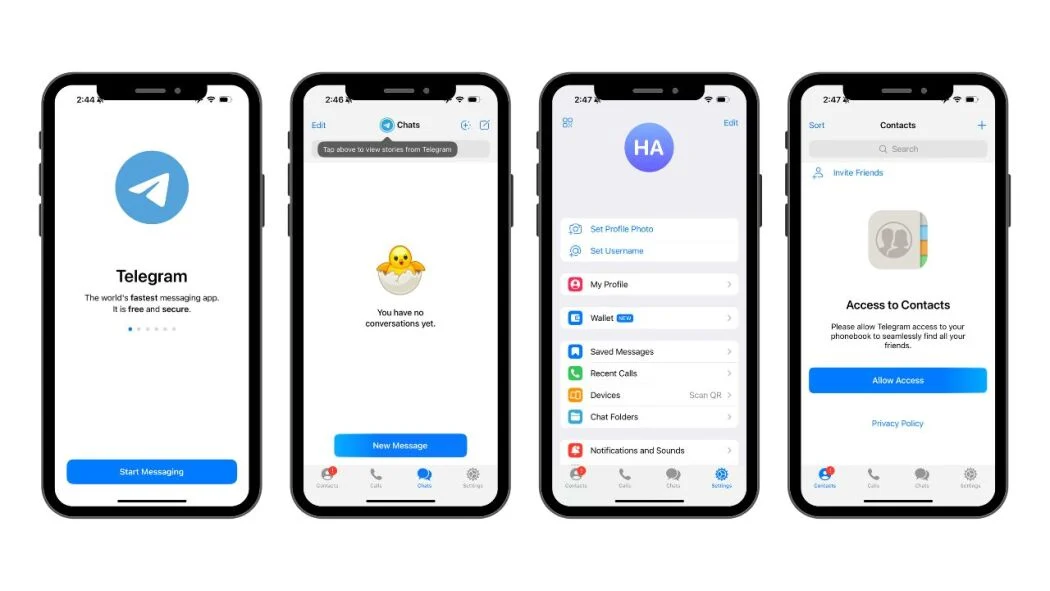
- 打开设置:先打开 Telegram 应用,点击右下角的“设置”图标,屏幕会列出账号信息和各种选项,找到“语言”一项并点击进入,这一步是切换语言的起点,适合已经更新到支持多语言的版本用户操作。
- 选择中文类别:进入语言列表后向下滑动查找“中文(简体)”或“中文(繁體)”,点击你想要的版本会立即生效,如果界面没变,返回确认是否选择成功或尝试重启应用。
- 保存并重启应用:有时切换后界面需要刷新,建议切换语言后关闭 Telegram 后台再重新打开,检查聊天、菜单等处是否都已显示为中文,确保切换彻底。
在应用内切换中文时的常见细节和小技巧
- 先更新再操作:如果找不到语言选项,先到 App Store 更新 Telegram 到最新版,很多语言设置是新版本才支持的,更新完再按上面的步骤操作,避免白操作。
- 检查账号显示语言:有时候界面语言和账号语言设置不同,确认“设置”里显示的选项名称是否为英文或其他语言,按步骤切换后再次核对聊天列表和通知是否都变为中文。
- 遇到部分翻译未生效:有时新版本的翻译未覆盖所有界面,例如机器人消息或某些系统提示,遇到这类情况可以在设置里检查是否有语言包下载或等待官方更新。
Telegram 在 iPhone 无语言选项时的处理方法
如果应用界面没有语言选项,先从更新和重启开始
- 先更新 Telegram:打开 App Store,搜索 Telegram 并检查是否有更新,许多语言功能随新版推送,更新后再回到应用查找语言选项,能解决大部分找不到语言的问题。
- 重启应用或手机:更新后若仍没有语言项,先完全关闭 Telegram 再打开,必要时重启 iPhone,这样能清除临时缓存并让新设置生效。
- 确认网络状态:如果网络不稳定应用可能无法加载完整设置,先确保 Wi‑Fi 或移动数据连接正常,再尝试加载语言列表或重新登录一下账号。
当应用更新后仍无语言选项时的下一步操作
- 检查 iOS 版本兼容性:有时旧版 iOS 可能不支持新版本 Telegram 的某些功能,进入 iPhone“设置-通用-软件更新”查看是否有系统更新,更新后再试切换语言。
- 切换系统语言作为备选:如果 Telegram 不提供单独语言设置,可在“设置-通用-语言与地区”将 iPhone 语言改为中文,然后重启手机,很多应用会跟随系统语言显示中文。
- 查看应用权限限制:在“设置-屏幕时间-内容和隐私访问限制”里确认没有限制应用更改语言或下载语言包,解除限制后再试,尤其在家长控制或公司管理设备上常见。
Telegram 版本、地区与账户设置影响中文显示的检查方法
检查 App Store 账户与地区可能导致语言选项缺失
- 确认 App Store 区域:App Store 的区域会影响可见应用和版本,进入 iPhone 的 App Store 设置查看账号所在地区,若你的 Apple ID 区域与中文地区不一致,部分本地化功能可能不可见。
- 切换账号后再尝试更新:如果你有中国区或其他区域的 Apple ID,可以暂时登出并用对应区域账号登录更新 Telegram,更新后再切回原账号检查看语言选项是否出现。
- 注意付费和订阅差异:不同区域的应用版本在功能或语言包上可能存在差别,确保应用来源是官方 App Store 避免使用非官方渠道安装导致语言缺失或显示异常。
在特殊版本或测试版下如何获取中文支持
- 尝试 TestFlight 测试版:如果官方正式版暂时不支持某种语言,可以关注 Telegram 的 TestFlight 测试版或官方公告,测试版会先行推送新功能和翻译,适合愿意尝鲜的用户。
- 下载官方渠道的语言包:部分版本会在设置里单独提供语言包下载,进入语言设置查看是否有“下载”按钮,下载成功后界面会更完整地显示中文。
- 关注 Telegram 官方通告:遇到持续无法切换问题,建议查看 Telegram 的官方博客或支持页面,通常会有最新版说明与已知问题的解决方案,能提高操作成功率。

Telegram iPhone 上安装并在应用内使用搜狗输入法的步骤
如何在 iPhone 上安装搜狗输入法并启用键盘
- 下载搜狗输入法应用:在 App Store 搜索“搜狗输入法”,下载安装后按提示打开应用完成基础设置,安装来自官方渠道能保证安全性并支持后续在 Telegram 中输入中文。
- 启用第三方键盘:安装后进入 iPhone“设置-通用-键盘-键盘-添加新键盘”选择搜狗输入法并将其添加,添加后如果需要全功能建议在键盘设置里允许“完全访问”。
- 设置优先键盘顺序:在键盘列表中可以拖拽搜狗到首位或常用位置,这样在 Telegram 聊天时切换输入法更方便,避免频繁切换造成打字不顺畅。
在 Telegram 中使用搜狗输入法进行中文输入的实用技巧
- 切换键盘快速输入:在聊天输入框点击地球或键盘图标快速切换到搜狗输入法,利用搜狗的联想和短语记忆能提高中文输入效率,适合频繁用中文聊天的用户。
- 使用搜狗短语与表情:搜狗自带短语和表情库,可以把常用回复设置为短语,输入时直接调用,能在 Telegram 群聊或私聊中快速发送常用中文内容,提高沟通速度。
- 注意隐私和权限设置:启用搜狗全功能可能需要允许“完全访问”,在设置时阅读权限说明,权衡便利与隐私,必要时只启用基本键盘功能也能满足日常输入需要。

Telegram 中文显示异常与缓存、同步问题的日常处理
清理缓存和处理同步后中文显示不一致的情况
- 清理应用缓存:进入 Telegram 设置里的“数据与存储”或“存储使用”选项,选择清理缓存,可以解决因缓存导致的界面显示异常或部分文本不更新的问题,操作不会删除你的消息。
- 重新登录账号同步:若清理缓存后仍有部分聊天或界面显示英文,尝试退出账号并重新登录,Telegram 云端会重新同步聊天数据,常能恢复正确的中文显示。
- 检查语言包更新:部分界面翻译依赖语言包,进入语言设置查看是否需要更新语言包或重新下载,更新后重启应用可让翻译内容完整显示。
字体、表情与贴纸导致中文显示不正确时的处理
- 字体兼容问题:如果某些消息中文显示为空白或乱码,可能是特殊字体或 emoji 导致,尝试在另一台设备或网页版查看消息以确认是否为字体兼容问题,然后在发送方避免使用特殊字体。
- 贴纸与表情显示差异:贴纸包或自定义表情在不同语言或版本中可能显示不一致,遇到中文显示异常时建议更新贴纸包或让发送方重新上传通用格式的贴纸。
- 截图与复制能帮排查:当出现异常文字时可截图或复制到备忘录判断是否为客户端渲染问题,若复制文本为正常中文则多半是显示层问题,按前述清缓存或更新处理。
Telegram 聊天体验优化:在 iPhone 上提升中文使用便利性
调整聊天界面和文字大小让中文更易读
- 调整文字大小:在 iPhone 的“设置-显示与亮度”里可以调整文本大小,或在 Telegram 内寻找聊天字体相关设置,将文字调大一点能让中文阅读更轻松,适合长时间聊天的人。
- 夜间模式与主题选择:Telegram 提供多种主题,选择合适的背景和文字颜色组合能提高中文的可读性,夜间模式在低光环境下能减少眼睛疲劳,而某些主题对中文显示更友好。
- 时间格式与消息排列:可在设置里调整时间显示格式和消息预览,选择更适合中文习惯的时间样式和聊天预览方式,能让你快速找到关键中文信息。
联系人、群组与机器人名称的中文管理建议
- 联系人名称规范化:在联系人或聊天详情中把常用联系人改为中文名或拼音,能在聊天列表中更快识别,尤其是在群聊多、联系人多的情况下中文别名有助于管理。
- 群组与频道中文化:管理员可以在群组信息中设置中文简介和规则,便于中文用户理解群规,也能提高新加入成员的体验,定期更新群公告确保信息同步。
- 机器人与快捷回复中文设置:为常用机器人设置中文命令或快捷回复,许多机器人支持自定义回复内容,把指令和帮助文本设为中文能让群内使用更自然。
Telegram苹果版支持中文吗?
支持。Telegram提供多种语言选项,其中包括简体中文和繁体中文。用户只需在Telegram设置中的语言选项里选择中文即可完成切换。
Telegram苹果版修改语言需要重启吗?
一般不需要。Telegram在更改语言后会立即应用新的界面语言,大多数情况下不需要重新启动应用即可看到中文界面。
Telegram苹果版找不到中文怎么办?
如果在Telegram语言列表中没有看到中文,可以尝试更新Telegram到最新版本。新版Telegram通常会提供更完整的语言选项,包括中文界面。