Telegram中文官网
当你进入聊天并查看消息时,对方通常会看到已读标记。不过可以通过一些方式减少触发已读,例如在通知栏直接预览消息而不进入聊天,或在阅读消息前开启飞行模式查看。这样可以在一定程度上避免Telegram立即显示已读状态,从而保护聊天隐私。
Telegram 避免触发已读的快速方法
用系统通知快速查看信息
- 通知查看:在锁屏或下拉通知栏直接阅读短信内容可以避免打开应用触发已读,适合短消息和关键提示,注意长消息可能会被截断,需要滑动或展开预览以查看完整内容且不进入聊天界面。
- 通知设置:合理设置Telegram的通知内容显示为“显示预览”或“隐藏内容”两种,选择显示预览可以看到更多文本但会在锁屏显示敏感信息,隐藏则能保护隐私同时避免触发已读。
- 快速操作:利用通知上的快速操作按钮(如直接回复或标记)能在不打开完整聊天的情况下处理消息,回复会触发已读但只查看或滑动通知通常不会,适合临时查看使用。
用浮窗或预览窗口查看消息
- 浮窗查看:部分手机系统或第三方工具支持通知浮窗查看内容,打开浮窗可阅读消息详情不进入聊天窗口,从而避免已读,但要注意浮窗的隐私设置,避免内容泄露给旁人。
- 预览功能:在聊天列表长按会出现预览窗口或快速查看卡片,利用这个功能能查看部分内容并决定是否需要回复,预览通常不会被标记为已读,使用时注意不要误触进入。
- 不触碰消息列表:查看浮窗或预览后尽量通过返回键或点击空白处退出,避免误点到聊天界面或触发长按菜单中的“打开”,保持不进入聊天界面是关键。
Telegram 飞行模式查看和操作指南
在手机上用飞行模式查看消息
- 开启飞行模式:先在收到消息后立即将手机切换到飞行模式,然后打开Telegram查看内容,因设备断开网络而不会通知服务器读过,这种方法简单但需要快速操作以避免同步。
- 查看后保存:在飞行模式下可以截图或将重要内容转发到“已保存消息”中,保存后关闭应用并断开后台进程,再退出飞行模式恢复网络以免触发已读。
- 注意缓存行为:某些系统会在恢复网络时自动同步状态,查看完毕请先完全退出应用或清理后台再关闭飞行模式,确保服务器不会在回连时收到“已读”同步。
查看后正确退出避免回执
- 退出应用:在飞行模式下查看完信息后务必通过任务管理器彻底结束Telegram进程,单纯回到桌面可能仍会在恢复网络时同步已读,彻底结束进程更安全。
- 断开多设备:如果在多台设备(如桌面和手机)同时登录,查看前最好在其他设备上也退出或断网,否则这些设备的活动可能导致服务器记录已读状态。
- 恢复网络顺序:恢复网络前确认Telegram已完全关闭,然后再关闭飞行模式并重新打开应用,若需要可先登录查看是否产生同步,按需调整操作顺序以防意外已读。
Telegram 桌面和网页版的隐蔽查看技巧
桌面客户端安全预览方法
- 不打开聊天:在桌面客户端可通过消息通知或右侧侧栏预览部分内容,避免双击进入对话窗口,使用鼠标悬停或通知弹窗查看简介信息可以降低触发已读的风险。
- 离线模式查看:将电脑断网或暂停网络连接,然后打开桌面端查看消息内容并截屏或保存,再完全退出程序并断开后台,再恢复网络可以避免服务器接收已读信息。
- 专用窗口管理:在桌面端将Telegram最小化而非关闭,查看时谨慎操作避免鼠标双击进入聊天,使用“保存到草稿”或转发到本地账户也能保存信息而不触发已读。
网页版与多设备登录的注意事项
- 网页版同步:网页版登录会与手机和桌面同步已读状态,若需隐蔽查看建议使用独立浏览器的隐身模式并断网查看,避免与其他设备产生联动同步造成已读。
- 多设备优先级:了解Telegram的多设备同步机制很重要,如果在其他设备已查看该消息,网页版查看会直接标记已读,操作前先在其他设备上关闭客户端或断网。
- 切换账户:在浏览器打开另一个临时账号查看信息可以避免主账号触发已读,但需注意账号切换的登录证明和安全验证,避免频繁切换造成账号异常提示。

Telegram 利用保存与草稿避免已读的操作方法
转发到“已保存消息”保存查看
- 转发保存:将重要消息直接转发到“已保存消息”可在不在原聊天打开的情况下保留内容,转发动作会触发一次发送但不会把原消息标记为已读,适合保存待处理内容。
- 匿名转发:使用“转发为引用”功能或复制粘贴内容到已保存消息能避免显示原始发送者信息,方便后续整理并且不会影响原始聊天的已读状态与通知。
- 多备份操作:对重要内容可以同时转发到已保存和其他私人频道或群组做备份,这样即使误触原聊天也不会丢失信息,同时便于在不触发已读的情况下做后续处理。
用草稿和截图替代直接打开
- 保存草稿:在需要回复前可将回复内容写入“已保存消息”或草稿区,先准备好内容再决定是否进入聊天发送,这样即使最终选择不发送也能保留操作记录。
- 截图记录:在通知或浮窗预览中用系统截图功能记录重要信息,截图后不要打开聊天编辑器,截图用于离线查看和整理,可以避免在聊天中留下已读记录。
- 离线整理:把截图或草稿的内容离线整理成笔记或待办,不必马上回复对方,保持消息状态未读可在合适时间按个人节奏处理,既礼貌又保护隐私。

Telegram 结合隐私设置和备用账号减少已读影响
调整“最后上线/在线”隐私设置
- 隐藏在线状态:在设置-隐私与安全中把“最后上线”和“在线”状态设置为“我的联系人”或“无人可见”,虽然不直接关闭已读,但能减少对方通过上线状态判断你是否已读消息。
- 设置异常例外:可以为特定联系人设置例外,例如允许某些好友看到你的上线状态,这样在保护多数联系人隐私同时对亲密联系人保持正常互动。
- 限制截图:部分内容在私密聊天和自毁消息中会有不同表现,结合隐私设置合理使用自毁功能能在一定程度上控制对方看到内容后的互动方式,减少误解。
使用备用账号或匿名账号查看消息
- 创建备用号:在需要隐蔽查看或测试时使用备用账号登录目标群组或频道,这样主账号就不会显示已读,适用于想先了解信息再决定是否用主账号回复的场景。
- 匿名加入群组:利用频道或以别名加入公开群组可以观察大多数消息而不暴露主账号互动,注意遵守群组规则并避免滥用以免影响信任。
- 设备隔离:在一台设备仅登录备用账号,另一台设备保留主账号,这样的物理隔离能避免意外同步,查看完毕后按需退出和清理登录记录保证账号安全。

Telegram 第三方工具与输入法配合操作建议
使用第三方客户端和机器人技巧
- 第三方客户端:一些第三方Telegram客户端或API工具提供不同的同步策略,可以用作只读查看用途,但使用时需考虑安全性和隐私风险,尽量选用有口碑且开源的工具。
- 机器人抓取:可设置私人机器人把特定消息自动转发到私人频道或保存库,通过机器人获取内容而不直接打开原聊天,但需确保机器人权限和隐私设置妥当。
- 审慎授权:无论第三方客户端或机器人都要谨慎授权手机号或API权限,避免泄露个人资料或聊天内容,优先使用Telegram官方推荐或社区认可的解决方案。
用搜狗输入法等输入工具提前准备回复
- 草稿输入:使用搜狗输入法在记事本或聊天草稿中提前把回复内容编辑好,搜狗的短语记忆和云同步能帮助快速组织语言,准备好再决定是否打开聊天发送。
- 智能短语:利用搜狗输入法的短语和模板功能把常用回复保存为快捷短语,遇到消息先用快捷短语准备好回复,在确认需要回复时再复制粘贴进聊天,减少在聊天中停留时间。
- 多语言与表情:搜狗输入法支持多语言和表情快速切换,事先用输入法做好表情或格式调整并保存为草稿,能在正式打开聊天时迅速发送,从而缩短聊天停留避免长时间触发对方注意。
Telegram如何避免显示已读?
如果不想让对方看到Telegram已读,可以在通知栏直接查看消息内容,而不要点进聊天窗口。这样Telegram不会触发已读标记。另外也可以开启飞行模式查看消息,阅读后关闭Telegram再恢复网络,从而减少已读提示出现。
Telegram群聊会显示已读吗?
Telegram群聊通常不会像私聊那样显示明确的已读标志。在群组或频道中,Telegram主要显示消息发送时间和阅读数量,而不会标记每个人是否已读,因此在Telegram群聊中个人阅读状态相对更隐私。
Telegram已读标志是什么意思?
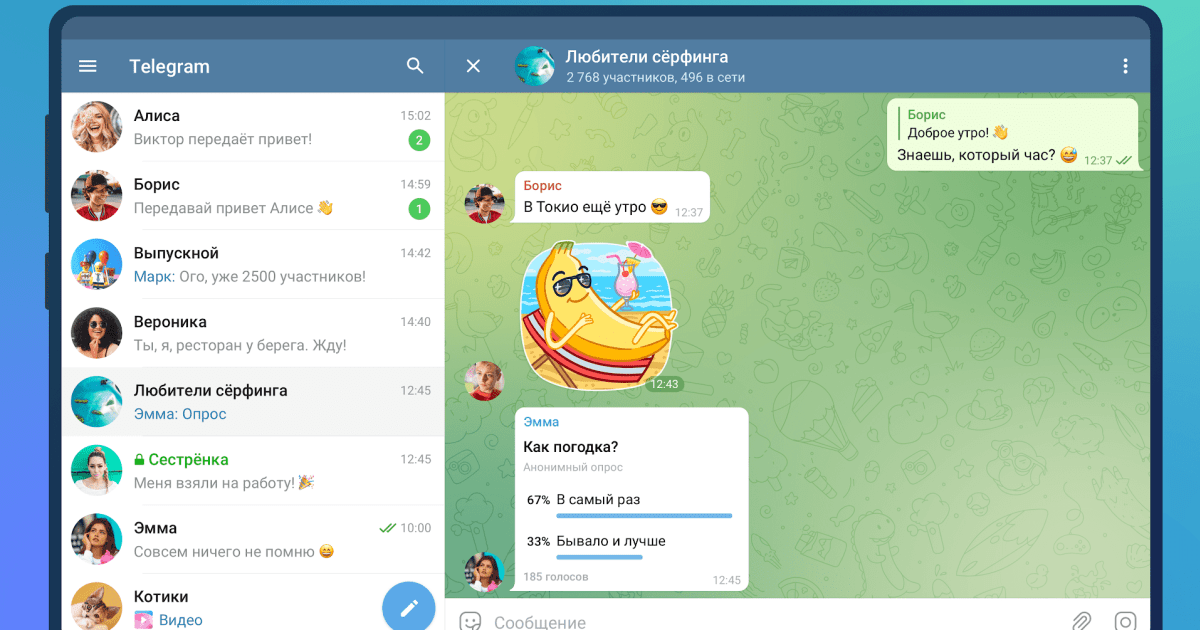
在 Telegram 私聊中,如果消息旁边出现两个对勾,通常表示对方已经打开Telegram并阅读了该消息。一个对勾代表消息已成功发送到服务器,但对方尚未查看,这是Telegram常见的消息状态提示方式。