Telegram中文官网
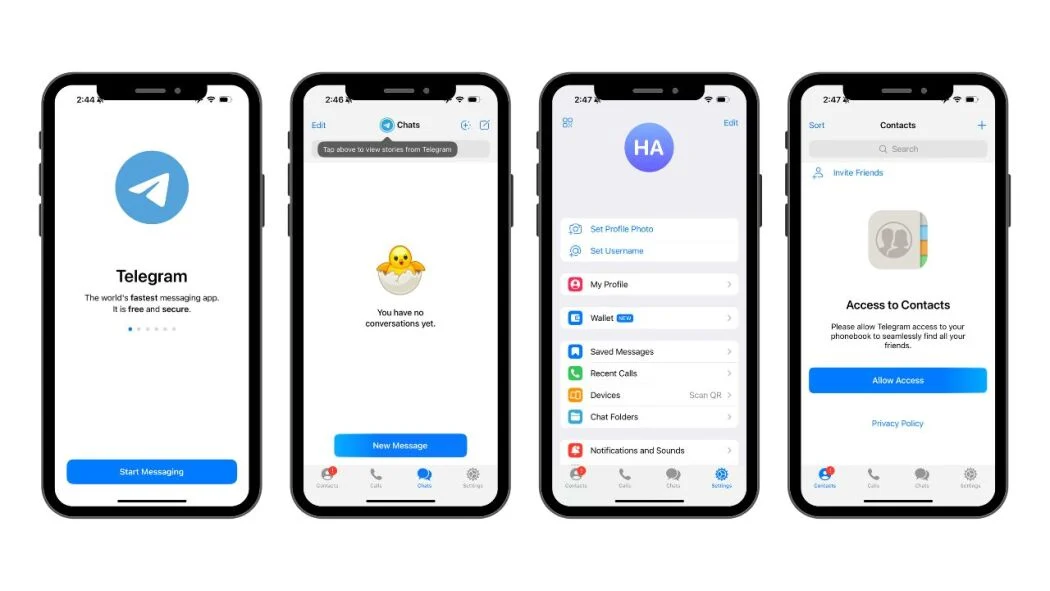
首先打开Telegram应用,进入右下角“Settings(设置)”。然后点击自己的头像或姓名进入个人资料页面,选择“Edit(编辑)”。接着在“First Name(名字)”或昵称栏中输入新的名称,修改完成后点击“Done(完成)”保存。保存后,新的Telegram昵称会立即在聊天、群组和联系人列表中显示。

Telegram苹果版 修改昵称快速上手
在个人资料中直接编辑昵称
- 操作步骤:打开Telegram,点击右下角的“设置”,在个人资料页点头像或“编辑资料”按钮,找到昵称栏输入新昵称后保存,这个过程简单直观,适合临时更换名字时快速完成。
- 更改生效:保存后昵称会立即在你的个人资料里更新,好友在聊天窗口或群组名单里通常能立刻看到新昵称,但部分缓存可能短时间显示旧名字,重启应用可以刷新显示。
- 常见小技巧:修改昵称时可以加入空格、表情或大小写混合,但应避免使用违规词汇或过多特殊符号,以免触发平台审核或影响他人识别,日常使用以简洁清晰为主。
通过设置菜单逐步修改昵称
- 进入路径:从设置进入“隐私与安全”或“账户”相关选项并找到个人资料编辑入口,按步骤进入昵称编辑页,按指引填写并点击保存,适合对设置路径不熟悉的用户跟随操作。
- 显示规则:Telegram会把昵称用于聊天显示,但在搜索和用户名定位上有差异,昵称更像是显示名,同步到所有设备,注意备份重要信息以免误删。
- 多设备同步:在iPhone和iPad等苹果设备上修改昵称后,账号在其他设备上会同步更新,若未即时生效可检查网络或退出重进账户以确保修改已上传到服务器。
Telegram苹果版 本地昵称与用户名区别设置
理解昵称与用户名的不同作用
- 功能区分:昵称主要用于聊天时显示,任何人看到你的消息时会看到昵称;用户名则用于搜索和别人通过@访问你的账号,两者可以相同也可以不同,根据需求分别设置更灵活。
- 隐私考量:如果你希望别人通过昵称识别你而不暴露用户名,可以只修改昵称而不公开用户名;在群里使用昵称能降低暴露率,保护隐私的同时保持识别度。
- 日常应用:例如工作场景可以使用正式用户名,而在朋友群里用亲切的昵称以便互动,合理区分可以让沟通更顺畅,也方便管理不同社交圈的形象。
如何设置或隐藏用户名与昵称
- 设置方法:在个人资料编辑里同时可以编辑昵称和用户名,用户名需唯一,若冲突需更改;昵称无需唯一,随意发挥,保存后系统会提示是否已被使用或可用。
- 隐藏思路:如果不想被通过用户名查到,可删除用户名或设置为空,仅用昵称互动;注意删除用户名会影响通过@搜索或邀请链接的使用场景。
- 工作与生活区分:建议为工作账号设置明确用户名方便客户查找,而私密账号则可以仅用昵称和好友分享,这样既能保持专业也能保护个人隐私。

Telegram苹果版 群组和私聊昵称显示设置
群组内昵称的显示规则和调整
- 显示优先级:在群组里Telegram通常显示群名片(昵称)而非用户名,管理员或成员自定义昵称会覆盖原有显示,修改个人昵称后在群组列表和聊天内会同步更新,便于群内识别。
- 群内自定义:部分群允许管理员给成员设置群内备注或显示名,这种设置只在该群生效,不会影响你的全局昵称,适合需要在大型群中区分角色时使用。
- 昵称冲突处理:如果群内多人使用相似昵称,可以在昵称中加入标识或部门信息以便区分,避免误认,保持群组沟通效率和礼貌原则是实际使用中的小技巧。
私聊中昵称的显示和建议
- 聊天识别:在一对一私聊中,Telegram会显示你当前设置的昵称和头像,朋友或同事看到的是你设定的展示信息,选择一个亲切且易识别的昵称可以减少沟通摩擦。
- 更换频率:频繁更改昵称可能会让对方误以为遇到新的联系人,建议在重要关系或业务联系中保持稳定昵称,以免影响信任感和交流连贯性。
- 适配场景:若你用Telegram同时处理工作和私人事务,可以把昵称设置为“姓名+单位”用于职业对话,私人场景可用简称或昵称,便于对方快速识别交流身份。

Telegram苹果版 使用搜狗输入法输入特殊符号和表情
在昵称中使用搜狗输入法输入表情和符号
- 输入技巧:在昵称栏打开搜狗输入法后,点击表情或符号按钮可以直接插入喜欢的emoji或特殊符号,搜狗输入法的候选栏通常会提供常用表情,方便美化昵称但要注意简洁与可读性。
- 兼容性提示:并非所有特殊符号在不同设备或旧版Telegram中都能正确显示,使用搜狗输入法输入前可在私聊中先试发一条消息确认显示效果,避免昵称显示异常或被替换为方块。
- 输入习惯:建议在昵称中适当使用表情增强辨识度,但不要过度堆砌,因为过多符号会影响好友或群成员快速识别你的名字,平衡美观与实用更重要。
使用搜狗输入法处理多语言或特殊字符
- 多语言输入:搜狗输入法支持中英混输和拼音、手写等切换,若要在昵称中混用中英文或其他字符,可在键盘上切换语言模式输入,确保不同语言字符组合不会影响显示或搜索。
- 符号选择:使用搜狗的符号面板可以找到常见的货币、箭头、星号等符号,选择合适的符号增强昵称辨识度,但要注意避免与系统保留字符冲突,以免昵称被截断或修改。
- 输入测试:在正式保存昵称前可以在聊天框里用搜狗输入法试写并发送一条测试信息,确认不同设备和对方手机上的显示效果,确保昵称既美观又能被稳定识别。

Telegram苹果版 常见昵称问题与解决办法
昵称修改后未生效或显示异常的处理
- 刷新缓存:如果保存后昵称没有立即更新,尝试关闭并重启Telegram或手机,以刷新本地缓存;若问题仍在,检查网络连接或等待几分钟以便服务器同步。
- 字符不支持:某些特殊字符或复杂emoji在不同系统版本上可能无法显示,若昵称出现方块或乱码,建议用常见字符或简单表情替换以保证跨平台兼容性。
- 账号异常:若昵称无法修改或出现错误提示,可能与账号限制或平台规则有关,建议查看Telegram官方通知或联系客服,按提示完成身份验证或等待解封。
昵称被误用或被人模仿的防范措施
- 增加识别元素:为避免被模仿,可以在昵称中加入独特但易识别的元素,如固定符号、单位或简称,便于好友确认真实身份,尤其在重要群组或客户沟通中很实用。
- 使用用户名验证:对重要联系人可启用用户名并通过私聊确认,以用户名+头像结合来识别对方真伪,避免单靠昵称判断导致误信或信息泄露。
- 报告抄袭行为:若发现有人冒用你的昵称进行欺诈或骚扰,可在Telegram内向平台举报并截图保留证据,同时通知好友或群管理者提升警惕。
Telegram苹果版 昵称保护和隐私设置
通过隐私设置控制昵称的可见范围
- 隐私选项:在设置的隐私与安全中检查可见性相关选项,虽然昵称通常是公开的,但通过调整账号隐私和群组设置可以降低陌生人通过昵称找到你的几率,保护个人信息。
- 限制陌生访问:建议不公开用户名并只在必要的场合分享联系方式,配合昵称使用可以有效减少被陌生人打扰,同时在加入群组时留意群规则和成员构成。
- 定期审查:定期查看并更新你的昵称和隐私设置,确保昵称不会泄露敏感信息,例如电话号码或地址,保持警惕是保护个人隐私的简单有效方法。
长期昵称管理与备份建议
- 记录历史昵称:为避免频繁更改导致混淆,可以在个人笔记或安全存储中记录曾用昵称及更改时间,便于回溯沟通记录和防止误认,特别是在处理业务关系时有帮助。
- 同步备份:若你在多台设备使用Telegram,确保昵称修改后所有设备已同步,并在重要修改前备份关键聊天或设置,防止误操作带来不便。
- 安全习惯:不要在昵称中放置敏感信息,定期检查账号安全和登录设备,启用两步验证等安全功能,以防账号被盗后修改昵称用于欺诈行为。