 Telegram中文官网
打开Telegram Desktop并进入需要发送文件的聊天窗口。点击输入框旁边的“回形针”附件图标,系统会打开电脑文件选择窗口。在电脑中找到需要发送的文件,点击“打开”或“发送”。文件上传完成后,对方即可在Telegram聊天中下载或查看该文件。

Telegram电脑版发送本地文件的基础方法
准备文件与目标聊天
- 选择文件:先在电脑上找到要发送的文件,确认格式和大小,常见图片、文档、压缩包都可以直接发送。建议把文件放在容易找到的文件夹里,这样在打开文件选择窗口时能快速定位,节省操作时间。
- 确认接收人:打开Telegram电脑版,找到要发送的联系人或群组,确保对方在线或可接收大文件。群组发送时注意权限设置和是否需要@某人提醒,以免错过重要接收者。
- 备份重要文件:如果文件很重要,建议先在本地或云盘做备份,以防传输中断或误删。备份可以用常用的网盘服务,确保文件版本和完整性,便于出现问题时恢复。
使用拖拽或菜单发送
- 拖拽发送:打开目标聊天窗口后,可以直接把文件从文件管理器拖到Telegram聊天窗口,松手即开始上传并发送。这个方法直观快速,适合单个或少量文件,遇到大文件时注意网络稳定。
- 通过附件按钮:点击聊天窗口底部的“附件”或回形针图标,选择“文件”然后在弹出窗口中找到并确定要发送的文件。该方式适合需要筛选文件或在多个文件夹中寻找时使用。
- 右键菜单发送:在文件管理器里右键点击文件,选择“通过Telegram发送”(若已集成或安装快捷方式),按提示选择联系人并发送,适合习惯用右键操作的用户。
Telegram电脑版发送大文件的优化技巧
压缩与分卷处理
- 压缩减小体积:遇到超大文件,可使用压缩工具把文件打包压缩,选择合适的压缩比以兼顾质量与体积,传输更顺畅。若对方需要原始文件,可同时发送压缩包和说明。
- 分卷上传:将超大文件分割成多个小文件后逐个发送,接收方再按顺序合并。分卷适合网速不稳或上传限制严格的场景,发送前标注第几卷便于接收方拼接。
- 选择可传输格式:遇到视频或音频等大媒体,优先考虑转码或调整分辨率以减小文件大小,确保兼容性和观看体验,同时减少上传时间和失败概率。
利用云端与网络设置
- 启用云端上传:如果Telegram本身或你常用的云服务支持,先把大文件上传到云端再分享链接,能避免直接传输占用大量带宽。接收方可以按需下载,节省双方时间。
- 检查网络稳定性:在上传前确保使用稳定的网络,最好是有线或靠谱的Wi-Fi,避免中途断网导致上传失败或需要重新开始。上传前可测速确认带宽是否足够。
- 分时段传输:如果网络高峰期速度慢,选择在网络较空闲时段上传,例如深夜或早晨,这样可以减少冲突,提升上传成功率,也更节省时间。
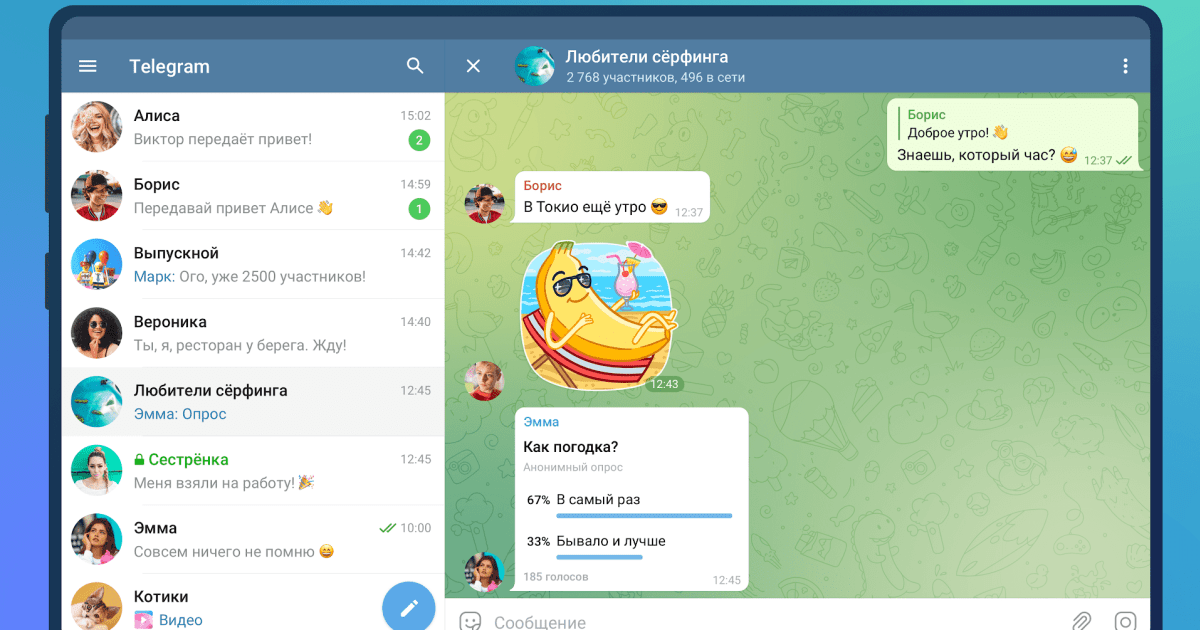
Telegram电脑版通过云端分享文件的步骤
上传至云盘再分享
- 选择云服务:先把文件上传到常用网盘(如OneDrive、Google Drive或国内网盘),上传完成后复制分享链接准备发送。这样可以把大文件快速分享给多人而不占用Telegram存储。
- 设置权限:在分享链接前检查云端文件权限,选择“有链接可查看”或“限制访问”并根据需要设置有效期,保证文件既能被访问又不被随意传播。
- 粘贴链接发送:在Telegram聊天窗口粘贴云盘分享链接并加上简短说明,告诉接收者如何下载或提取码,说明文件内容和用途可以避免接收者困惑。
使用Telegram自带云功能
- 发送为文件还是媒体:发送时选择以“文件”形式上传,可保留原始质量并保存在Telegram云端,接收方随时可以重新下载,适合重要文档和高质量图片。
- 私有云聊天保存:把文件先发到“已保存的消息”或私人频道,这样自己有备份并能随时生成链接分享到其他聊天,便于跨设备访问和管理。
- 使用永久链接:某些频道或群组支持固定消息,上传文件后固定该消息可以作为长期可访问的链接,适合需要长期共享的资源或说明文档。

Telegram电脑版发送多媒体文件指南
图片发送优化
- 选择发送方式:发送图片时可以选择“作为照片”或“作为文件”,前者会按聊天展示提前压缩,后者保留原图质量,按需选择以兼顾清晰度与流量消耗。
- 批量发送技巧:需要发送多张图片时,先在文件管理器里多选或在Telegram中多选后发送,系统会按顺序上传,提醒接收方注意查看顺序或打包成压缩文件。
- 利用编辑功能:发送前可对图片进行裁剪、标注或添加说明,保证接收方能快速理解图片内容,避免发送后再解释浪费时间。
视频发送与预处理
- 调整分辨率:长视频或高分辨率视频建议先转码降低分辨率以减小体积,保证上传速度与流畅播放,若对方需要原片则考虑云盘分享。
- 截取片段发送:若只需分享特定片段,用视频剪辑工具截取后发送片段,能节省带宽并让对方快速看到重点,适合会议记录或教学视频的提取。
- 选择发送格式:优先选择常见的视频格式如MP4以保证兼容性,部分格式可能在接收方播放时出现问题,提前确认可避免沟通成本。

Telegram电脑版管理已发送文件和历史记录
查看和下载历史文件
- 访问聊天文件库:在聊天详情中找到“媒体”和“文件”分类,可以快速查看历史发送的图片和文件,便于查找过去分享的资料而无需翻阅完整聊天记录。
- 批量下载操作:在文件列表中可选择多项进行下载或保存到本地,适合需要一次性备份聊天中重要文件时使用,节省逐条下载的时间。
- 按日期筛选:如果要找很久以前的文件,可以先定位聊天大致时间,再在文件库按时间段查找,结合关键词能更快定位目标文件。
删除与撤回发送文件
- 单条撤回:如果刚发送后发现有误,可以在消息上右键选择“删除”,并选择对双方删除以撤回文件,注意超时后撤回可能受限制。
- 清理聊天缓存:若占用空间过大,可以清除应用缓存或删除本地保存的媒体,这不会影响云端保存,但会释放电脑磁盘空间。
- 保留重要记录:删除前建议先备份重要文件到本地或云盘,确保必要资料不会因误删而丢失,备份习惯能减少数据丢失风险。
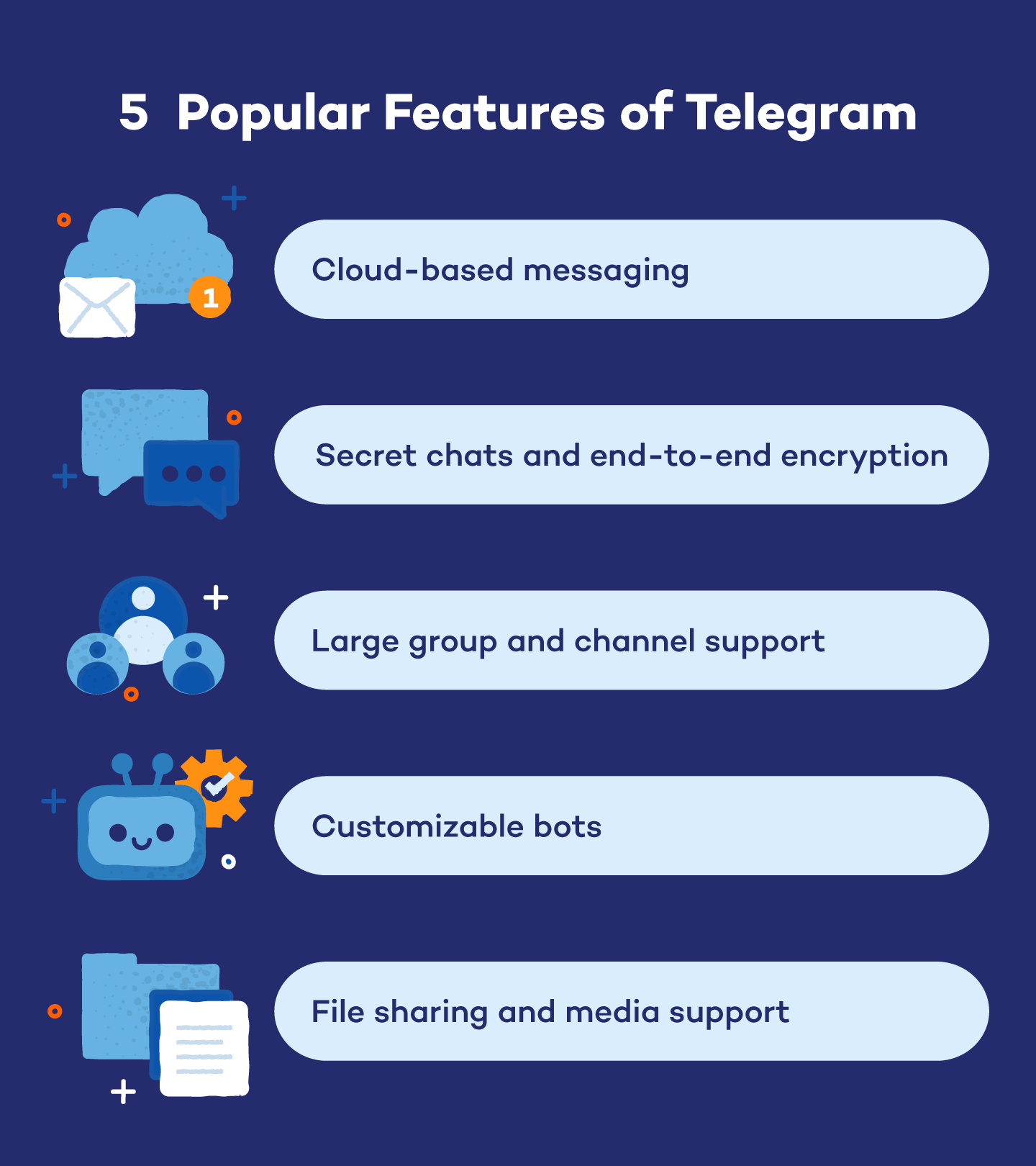
Telegram电脑版与第三方工具配合发送文件的方法
使用压缩与转换工具
- 压缩软件配合:使用WinRAR、7-Zip等工具先将多个文件打包或压缩,设置合适压缩级别和分卷大小,便于在Telegram中逐卷发送并在接收端还原。
- 格式转换工具:遇到不兼容格式,可用格式转换器把文件转成通用格式再发送,提高接收方打开成功率,尤其是视频和文档格式的转换很常见。
- 批处理自动化:对大量文件进行同样处理时,使用批处理或脚本批量重命名、压缩或转码,节省手动操作时间,提升工作效率和一致性。
利用输入法与截图工具辅助说明
- 输入说明文字:在发送文件时配上简短说明能减少误解,使用搜狗输入法或常用输入法快速输入清晰的文件名和说明,提示接收方用途或打开方式。
- 截图与标注:遇到需要示意的文件内容,可用截图工具截取重点并标注后发送,图文结合更直观,尤其适合操作指南或文档重点提示。
- 使用快捷工具:为常用操作设置快捷键或脚本,例如一键压缩并上传,再复制链接发送,能大幅减少重复步骤,提高发送效率和准确性。
Telegram电脑版可以发送哪些文件?
Telegram电脑版支持发送多种文件类型,例如图片、视频、文档、压缩包和音频等。用户只需在Telegram聊天中点击附件按钮选择文件即可上传。Telegram对文件格式限制较少,因此在聊天或群组中分享文件非常方便。
Telegram电脑版发送文件有大小限制吗?
在Telegram中发送文件通常支持较大的文件体积,目前单个文件最大可达2GB。只要网络稳定并且电脑存储空间足够,Telegram电脑版就可以正常上传和发送大文件。
Telegram电脑版发送文件失败怎么办?
如果Telegram电脑版发送文件失败,可能是网络不稳定或文件过大造成的。建议检查网络连接并重新发送文件。如果仍然无法发送,可以重新启动Telegram Desktop或更新Telegram版本后再尝试上传文件。