Telegram中文官网
在Telegram中设置消息提醒很简单。打开Telegram应用后进入“设置”,点击“通知和声音(Notifications and Sounds)”。在页面中可以分别开启或关闭私人聊天、群组和频道的消息提醒,并设置提示音、震动和消息预览。完成后Telegram会按照你的设置推送通知,既能及时收到重要消息,也能减少不必要的打扰。

Telegram 通知总开关设置指南
在 iOS 上打开或关闭 Telegram 通知
- 进入系统设置:打开 iPhone 的“设置”应用,往下滑找到 Telegram,点开后进入“通知”选项,确认“允许通知”已开启或关闭,调整后系统级别就会生效,适合想统一管理所有 Telegram 提醒的用户。
- 调整通知样式:在 iOS 的 Telegram 通知设置里,可以选择横幅、声音和锁屏显示,勾选或取消这些选项后,来消息时的展示形式会随之改变,适合在不同场合控制提醒是否打扰你的日常使用。
- 利用勿扰与优先级:如果你不想被打断,可以配合 iPhone 的“勿扰模式”或专注模式来临时屏蔽 Telegram 的所有提醒,设置好时间后系统会在指定时段自动静音 Telegram,比逐个聊天静音更省心。
在 Android 上管理 Telegram 全局通知
- 打开应用通知权限:进入手机“设置”,找到“应用管理”或“通知与控制”,进入 Telegram 的应用信息页,确保“允许通知”已开启,这一步确保 Telegram 能接收并推送所有提醒,避免因为权限被关闭而收不到消息。
- 设置通知渠道:现代 Android 支持为应用设置多个通知渠道,进入 Telegram 的通知设置页,你能看到消息、群组、频道等不同渠道,分别开启或关闭并设定优先级,便于细化管理不同来源的提醒。
- 调整声音与振动:在 Android 的通知详情中可以为每个渠道单独设置提示音和振动模式,选择合适的通知铃声和振动强度能让你在会议或通勤中保持适度提醒而不至于被打扰。
Telegram 针对单聊与群组的提醒设置
为单个聊天定制提示方式
- 进入聊天设置:打开需要设置的私聊窗口,点击头像或右上角菜单进入聊天信息页,找到“通知”或“自定义通知”,在这里可以单独为该聊天选择声音、振动和优先级,适合对重要联系人设专属提醒。
- 设置静音或免打扰:在聊天信息页选择“静音”并设置时长可以临时屏蔽该聊天的提醒,适合会议或休息时段使用,也可以选择永久静音以减少长期不必要的打扰,恢复时按同样操作取消静音。
- 前台提示与弹窗控制:有些系统会在前台显示横幅或弹窗,你可以在聊天的自定义通知中关闭弹窗而保留声音,或者只保留静默通知,这样在上班或开会时能灵活控制打扰方式。
为群组设置专属提醒规则
- 按群组重要性区分:进入群组信息页设置通知,可以把重要群组设为优先显示并播放特殊提示音,其他普通群组设为静默或只显示一次性通知,这样能减少无关群消息对你的打断。
- 屏蔽特定关键词提醒:在一些群组里如果只想关注包含关键字的消息,可以使用群组内的搜索或设置关键字提醒(需要群管理或机器人支持),这样只在有相关内容时才会提醒你,避免信息过载。
- 临时关闭群组提醒:当群组讨论过于频繁时,选择临时静音一天、一周或永久都很方便,设置后你仍可手动进入群查看消息,按场景灵活切换静音状态不会错过重要内容。
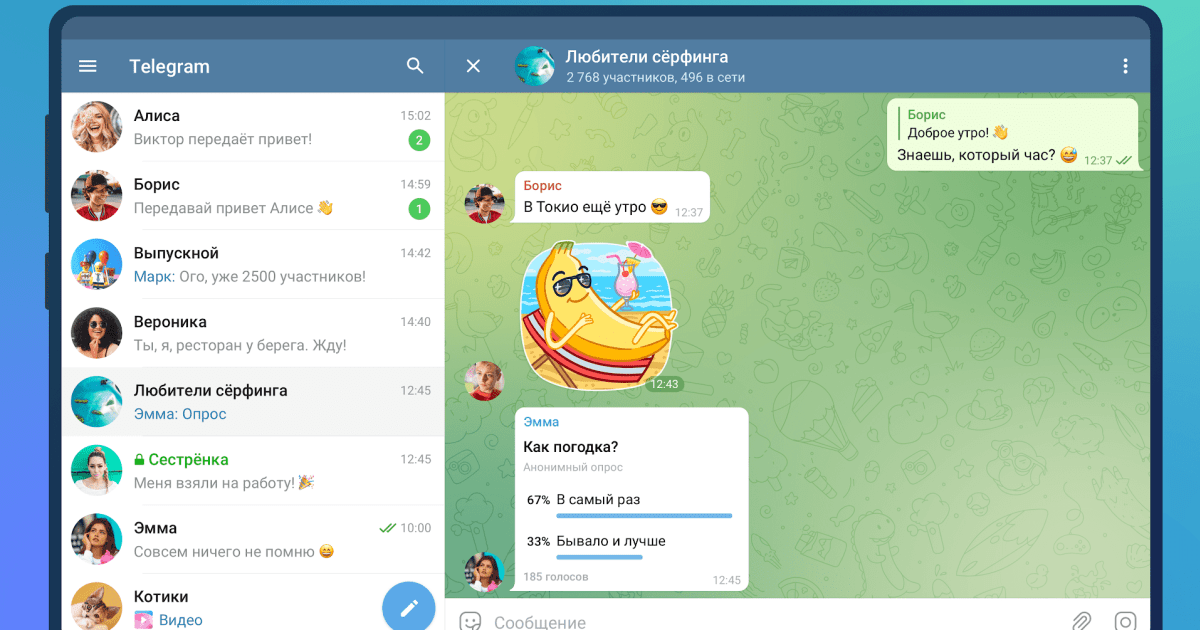
Telegram 频道与机器人通知管理
订阅频道后的提醒优化方法
- 调整频道通知级别:进入你订阅的频道页面,点击频道名称进入信息页,可以选择接收所有消息、只接收精选或完全静音,按实际使用场景选择,让你不会被大量频道推送淹没而仍能看到重要更新。
- 选择个性化提示音:对一些重要频道可以设置独立提示音,方便在收到频道通知时立即辨别来源,设置方式通常在频道信息页的通知选项里,听到专属声音就知道是关键信息。
- 管理机器人消息频率:许多频道或服务使用机器人推送内容,你可以在机器人会话里调整接收频率或关键字订阅,避免低价值或重复性机器人消息频繁打扰,保持信息流清爽。
控制机器人与服务通知的细节
- 在机器人对话中设置偏好:进入与机器人的对话,通常机器人会提供“设置”选项,你能选择只接收提醒、关闭部分功能通知或更改推送频次,按需关闭不重要的通知能有效减少干扰。
- 取消不再需要的订阅:对推送频繁但价值低的服务直接取消订阅或退订机器人,可以清理长期占用通知的来源,这样你的通知只剩下真正关心的频道和机器人推送。
- 使用关键词筛选与转发:如果机器人支持关键词筛选,可以设置只在满足条件时才提醒,或者将重要消息自动转发到专门的私聊中以便集中管理,降低在主消息流中的噪音。

Telegram 锁屏、横幅和声音提醒策略
自定义锁屏和横幅显示规则
- 设置锁屏是否显示内容:在系统和 Telegram 的通知设置中可以选择在锁屏上显示完整消息、仅显示提示或不显示任何内容,适合保护隐私时关闭内容预览以免他人在旁边看到消息细节。
- 控制横幅显示时长:如果你被横幅频繁打断,可以在系统通知设置或 Telegram 中调整横幅显示样式为暂时或持久,选择合适显示时长能平衡提醒及时性与工作专注度。
- 选择低干扰提醒方式:考虑设置为仅震动或静默通知,然后在合适的时机集中查看消息,这种策略适合在需要长时间专注的场景里使用,减少视觉或听觉打断带来的效率损失。
为不同场景挑选提示音与振动
- 为重要聊天设专用铃声:在聊天或群组的自定义通知里选择不同提示音,重要联系人使用特殊音效,这样在公共场合或听到通知时能迅速辨别消息来源,提高响应的针对性。
- 调节振动强度与间隔:手机系统通常允许设置振动强度或模式,在需要静默但又不想错过重要提醒时,选择微弱振动或特定振动模式能在不打扰他人的情况下获得提示。
- 结合耳机模式优化提醒:在使用耳机或蓝牙设备时,检查 Telegram 是否允许将提醒声音路由到耳机里,及时的声音提示能帮助你在通勤或运动时不漏掉重要消息,同时避免外放打扰他人。
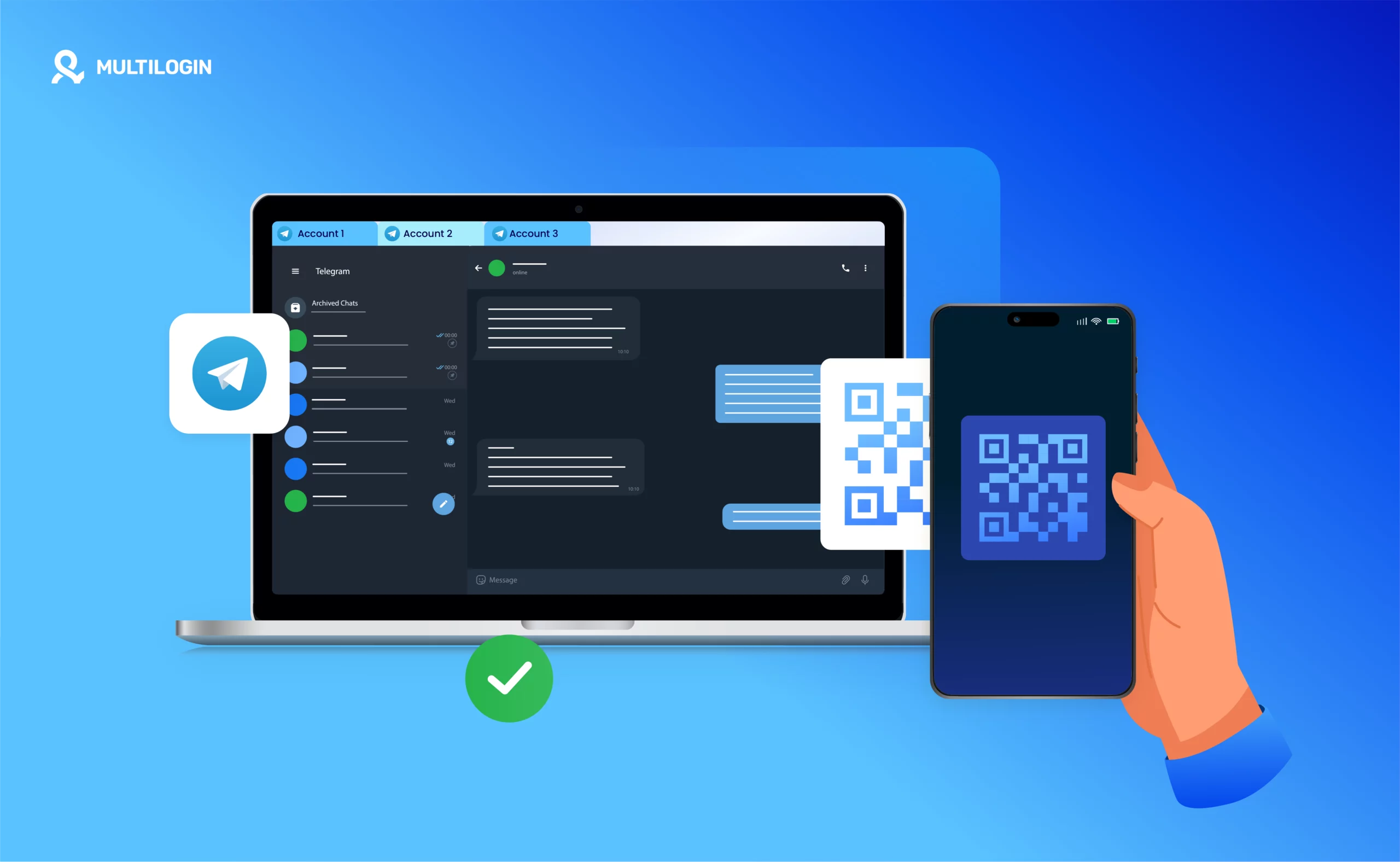
Telegram 免打扰与静音时段设置方法
设置全局静音与定时免打扰
- 开启全天或定时免打扰:在系统的勿扰或专注模式中设置时间段,选择在该时段屏蔽 Telegram 通知,能保证夜间或会议期间不被打断,设置一次后系统会自动在指定时间生效。
- 快速在应用内静音:如果临时需要安静环境,可以在 Telegram 的设置里或右上角快捷入口选择“静音”模式,这种快速开关适合临时场景,比去系统设置更快捷和方便。
- 设置例外联系人:在系统勿扰或 Telegram 的高级设置中,可以允许特定联系人或紧急提醒通过,这样既能总体静音,又能保证重要来电或消息不会被屏蔽,兼顾安静与安全。
按聊天或群组安排静音计划
- 为特定聊天设置时长静音:进入聊天信息页选择静音并设置具体时长,比如静音8小时或两周,适合在短期内屏蔽高频聊群而不影响其他对话,结束后会自动恢复提醒。
- 批量静音低优先群组:如果订阅了很多群组,可以逐个或通过清单批量设置常态静音,把真正重要的群留为有提醒,长期减少被大量信息打断的频率,保持信息流整洁。
- 结合日历安排免打扰:将手机日历事件与勿扰模式联动,在工作日或会议时间自动进入静音状态,配合 Telegram 的聊天静音使用能实现更智能的提醒管理。

Telegram 手机与电脑同步提醒优化
保持多设备通知一致性
- 检查账户多端设置:Telegram 支持多设备同时登录,确保在每台设备上都检查并设置通知偏好,避免手机静音但桌面不停弹窗,按设备统一或分别设置可避免重复提醒带来的困扰。
- 设置优先设备接收提醒:在使用电脑工作时,可以选择将大部分通知静音只在电脑上提醒,手机设置为仅在离开电脑时推送,这样能减少重复提醒并保持工作专注。
- 使用状态同步减少误触:注意 Telegram 的在线状态和已读同步会影响你是否需要通知,合理使用“已读”和“已关闭通知”选项能避免在多个设备上反复处理同一条消息。
在电脑端调整通知与提示
- 使用 Telegram 桌面版通知设置:打开桌面版 Telegram 的设置,进入通知与声音选项,分别为私聊、群组和频道设置声音、弹窗或托盘提醒,桌面端设置能更精细地控制工作时的消息展示方式。
- 配置操作系统通知权限:在 Windows 或 macOS 的系统设置里确认 Telegram 的通知权限已开启,并选择是否在锁屏或通知中心显示内容,系统级别的调整配合应用内设置能达到最佳效果。
- 同步免打扰与在线状态:在电脑和手机上同步使用“免打扰”或设置在线状态,确保在参加远程会议或演示时不会意外弹出消息,提前设置好可以避免尴尬。
Telegram为什么收不到消息提醒?
如果Telegram收不到消息提醒,可能是通知被关闭或系统权限限制。可以进入Telegram“设置—通知和声音”确认提醒已开启,同时检查手机系统通知权限和省电模式。如果后台限制Telegram运行,也可能导致提醒延迟或无法推送。
Telegram怎么关闭某个聊天的消息提醒?
在Telegram中关闭单个聊天提醒很简单。打开对应聊天窗口,点击顶部用户名进入聊天信息页面,选择“静音通知(Mute)”,再设置静音时间即可。这样Telegram只会关闭该聊天提醒,不会影响其他聊天通知。
Telegram可以自定义消息提示音吗?
Telegram支持自定义消息提示音。进入Telegram“设置—通知和声音”,在私人聊天或群组通知中选择“声音”,即可更换提示音。通过调整Telegram提示音和震动方式,可以让不同消息提醒更加容易区分。