Telegram中文官网
先打开Telegram并进入 “设置(Settings)” 页面;然后点击 “通知和声音(Notifications and Sounds)”;找到 消息通知 相关选项;将 通知声音(Sound) 设置为关闭或选择“无声音”;保存设置后,Telegram收到新消息时将不会再发出声音提醒,但消息仍会正常显示。

Telegram 单聊通知声音关闭与管理
iOS 聊天内静音操作
- 打开聊天静音:telegram电脑版在想要静音的单聊界面,点右上角资料或聊天名,找到“通知”选项并选择关闭声音或完全静音,这样单个联系人发来消息就不会发出提示音,适合想单独屏蔽某个人时使用。
- 设定时段静音:在单聊的通知设置里一般可以选择“静音时长”或“直到解除静音”,选择一个时段就能在该时段内不被提示音打扰,适合集中工作或开会时临时安静使用。
- 显示通知但静音:如果想保留通知横幅但不希望有声音,可选择“显示通知但静音”或关闭声音提醒且保留横幅,这样信息仍会到达且可视但不会发出声音,方便不漏信息又不被打扰。
Android 聊天内静音操作
- 长按聊天静音:在聊天列表长按对应对话,选择“静音通知”或进入聊天设置关闭声音,可以快速把单个聊天设为静音,不需要每次进到聊天里操作,适合临时屏蔽某人的消息声。
- 自定义通知声音:进入聊天的通知设置后可选择自定义声音或无声,选择系统中的“无声”或直接关闭声音选项,保存后该联系人发消息时手机不会响,但仍会在通知栏显示提醒。
- 振动和横幅分离:在通知细项里通常可以关闭声音但保留振动或横幅,按需勾选保留横幅或振动,这样在会议或安静场合仅凭振动感知而不发出可听提示音。
Telegram 群组与频道声音提醒设置
群组整体静音配置
- 在群组设置静音:打开群组信息页面,选择“通知”或“静音群组”,可设为永久静音或按时段静音,这样群内大量消息不会频繁发出声音,适合消息活跃但不重要的群组场景。
- 重要消息优先保留:部分群组允许设置重要消息例外,可以保留管理员或特定关键词通知,设置后只有满足条件的消息才会响声,避免完全断开信息来源又能过滤噪音。
- 频道声音管理:对于频道订阅,可在频道通知设定中选择无声或仅显示通知,若只是跟进公告可选择静音但保留通知,节省打扰同时不会漏掉重要更新。
特定成员或话题静音技巧
- 屏蔽特定成员:若群里某些成员频繁发送不重要内容,可以选择屏蔽该成员的通知或在群设置里创建静音规则,仅屏蔽该人的声音而保留他人消息的提示,适合减少特定来源噪音。
- 关键词过滤静音:使用群内关键词或机器人设置,把包含特定关键词的消息设为静音或不提醒,这样可以在不影响正常消息的情况下屏蔽常见广告或重复话题。
- 分组通知管理:将多个群按照优先级分组,关键群保留声音,低优先群设置静音并仅显示通知,按此策略可以系统性减少被动提醒,工作生活两不误。
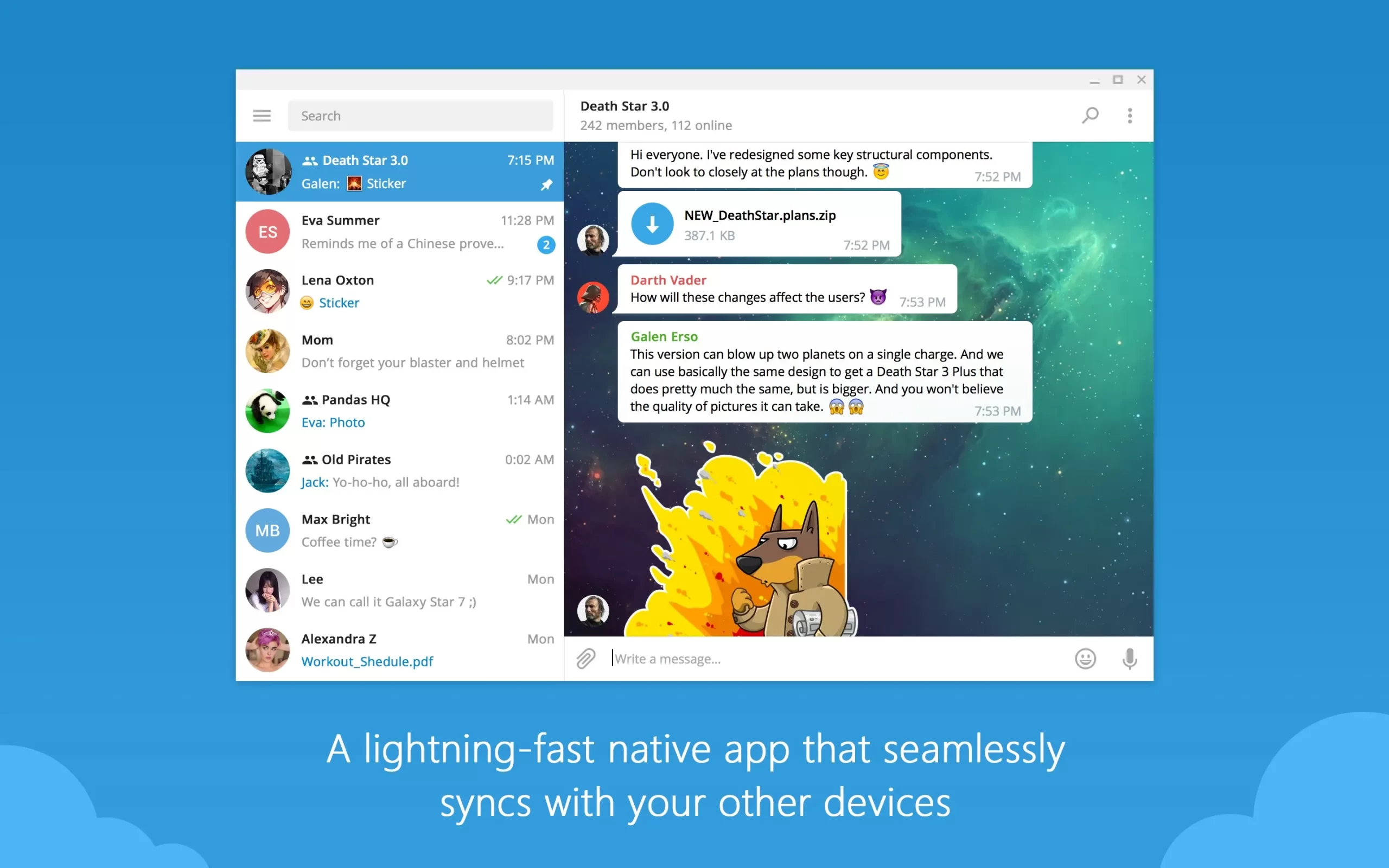
Telegram 应用全局静音与免打扰设置
应用级别通知设置
- 关闭全局声音:在Telegram的应用设置或系统通知设置里找到“通知”选项,关闭声音或者将全部通知设为静音,这样无论单聊、群组或频道消息都会静默到达,适合需要完全安静的场景。
- 仅保留重要提示:应用设置中可选择仅保留重要通知并静音其他,设置后只有被标记为高优先级或特殊标注的消息才会发出声音,适合不想错过关键提醒的用户。
- 结合系统免打扰:可把Telegram通知与手机的免打扰模式结合使用,设置在免打扰时段内所有来自Telegram的声音被抑制,节省单独在应用内反复调整的时间。
按场景设定免打扰规则
- 工作模式免打扰:创建工作时段的免打扰策略,设置 Telegram 在特定时间段静音并只允许来自同事或重要客户的消息响铃,确保工作专注且不会错过关键沟通。
- 睡眠模式静音:设定夜间静音或睡眠时间,Telegram 在该时间段不发出声音但依然保留通知记录,醒来后查看不会因为夜间提醒被打扰,保障休息质量。
- 临时免打扰快捷设定:在需要短暂安静时使用“临时免打扰”或“一小时静音”功能,可以快速关闭所有声音提醒,结束后会自动恢复先前的通知设置,非常适合会议或看电影时使用。
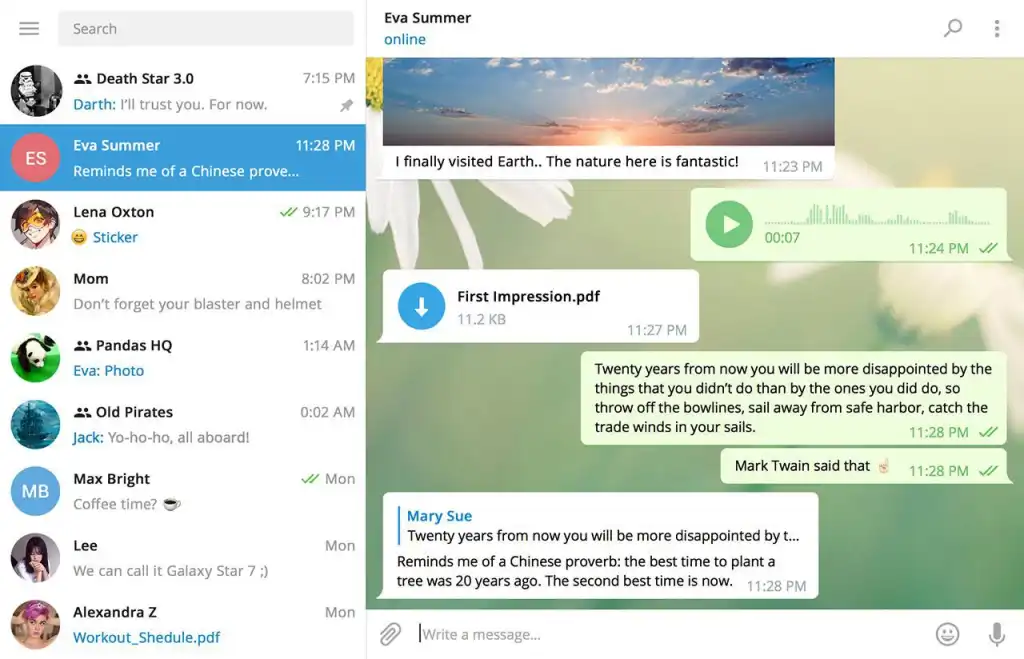
Telegram 指定时段自动静音配置
定时静音的设置方法
- 开启定时静音:在聊天或应用通知设置里选择定时静音,设定开始和结束时间后 Telegram 会在该时段自动不发出声音,适合每天固定时间需要安静的用户如午休或夜间。
- 重复周期配置:可以选择每天或工作日重复该静音计划,设置好周期后不必每天手动操作,长期有效地帮你管理好生活和工作的时间边界。
- 临时覆盖选项:若某次需要例外可临时关闭定时静音或开启特定聊天的例外通知,这样在重要时刻仍能收到关键消息而不影响整体的静音策略。
与日程和设备同步
- 与日历结合:把 Telegram 的静音时段和手机日历或工作日程结合使用,会议或重要日程开始时自动进入静音,结束后恢复通知,减少手动干预,保持安排一致性。
- 多设备联动:配置好时段静音后,手机和平板或桌面端可以根据不同设备选择是否同步静音,确保在某些场景下只让指定设备保持静音而另一些设备继续接收声音提醒。
- 优先级调整:为确保关键联系人在静音时段仍能提醒,可设置少数联系人为优先级,当他们发来信息时仍会触发声音,提供灵活的静音与重要性平衡。
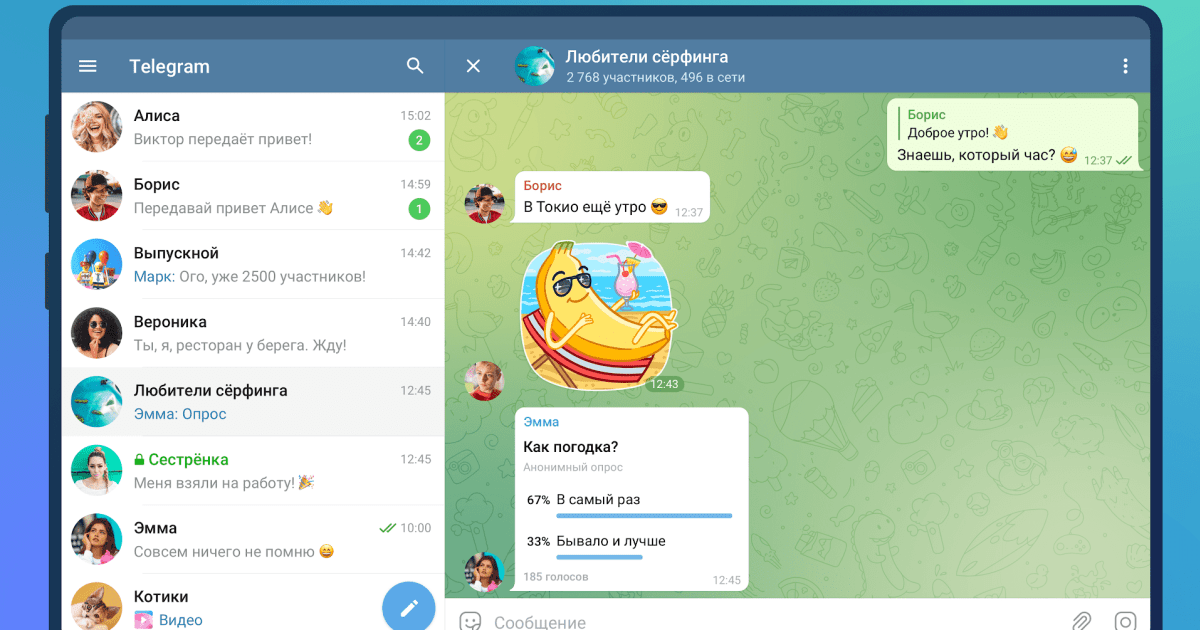
Telegram 媒体与消息类型声音自定义
为不同消息类型分配声音
- 区分消息声音:在通知设置中可以为私聊、群组、频道或机器人分别设置不同的提示声或无声,这样你能快速通过声音判断消息来源,便于在忙碌时优先处理重要对话。
- 媒体通知独立:为图片、视频或语音消息设置独立的提示或静音,避免被大量媒体消息反复打扰,保留文字消息的声音提醒以确保不会漏掉重要沟通。
- 自定义提示音文件:部分系统允许选择自定义音频文件作为提示声音,设置个性化的提醒声音能帮助你更快识别来源并提升使用体验,但注意文件格式兼容性。
振动与弹出消息的搭配使用
- 振动代替声音:若不想有听觉打扰,可关闭声音仅保留振动,特别在走路或嘈杂环境中振动比声音更实用,同时还能保持对消息的及时感知。
- 保持弹出但无声:保留屏幕弹出通知但关闭声音,这样信息出现时仍能看见提示而不会发出声响,适合在公共场合或与他人共处时使用。
- 搜狗输入法配合快捷回复:如果使用搜狗输入法等输入工具,可在弹出通知时直接快速回复,无需解除静音或打开应用,结合静音策略可以在不被打扰的前提下保持高效沟通。

Telegram 桌面与移动端静音同步方法
桌面端静音设置技巧
- 在桌面应用关闭声音:打开桌面端设置里的通知选项,取消声音或选择无声,这样即便电脑在线也不会发出提示音,适合会议或直播时避免电脑端干扰。
- 系统通知集中管理:通过操作系统的通知设置把 Telegram 的声音关闭或静音,桌面端与移动端的通知可分别管理,确保在特定设备上保持安静而其他设备继续提醒。
- 快速切换工作/私人模式:在桌面端使用不同的配置档或手动切换通知方案,可快速在专注工作和休闲使用之间切换,节省每次手动调整的时间并保持环境一致。
移动端与桌面同步策略
- 保持设备优先级:设定手机或桌面作为优先提醒设备,例如把手机设为主要响铃设备而桌面静音,确保在外出时手机提示,在办公桌前电脑不扰人。
- 统一账户设置:Telegram 的账户设置会影响多个设备,合理在账户内设置通知偏好可以避免在每台设备重复操作,登录新设备后优先检查并调整通知策略。
- 跨设备例外处理:如果某些重要会话需要在所有设备都响铃,可在聊天中设置例外,确保关键信息跨设备同步提醒而不被通用静音规则影响。
Telegram关闭声音提醒还能收到消息吗?
可以。关闭Telegram声音提醒后,消息仍然会正常接收,只是不会发出提示音。用户打开Telegram时仍然可以看到新的聊天消息。
Telegram可以只关闭某个聊天声音吗?
可以。Telegram支持单独设置聊天通知。进入某个聊天页面后,可以在聊天通知设置中关闭声音提醒,而不会影响其他Telegram聊天。
Telegram声音提醒可以重新开启吗?
可以。如果之后需要恢复声音提醒,只需进入Telegram通知设置重新开启消息提示音即可,Telegram消息提醒就会恢复正常。