 Telegram中文官网
在Telegram中修改头像可以进入个人资料设置操作。打开Telegram后点击“设置”,进入个人资料页面,然后点击当前头像或“编辑资料”。选择“更换头像”后,可以从手机相册选择图片或直接拍照上传。确认保存后,新头像就会显示在Telegram账号中,联系人在聊天或联系人列表中也会看到更新后的头像。

Telegram 更换个人头像基础操作
进入个人资料页面
- 打开设置入口:在 Telegram 应用主界面,点击左上角三条线或右下角“设置”图标,进入个人资料页面。进入后你会看到当前头像位置,点击头像即可弹出更换选项,包括拍照、从相册选择或从文件中选择图片,适用于日常快速更换。
- 选择头像来源:弹出更换选项时,可以选择“拍照”即时拍摄,也可以选择“相册”从已有照片中挑选,或者选“文件”从云盘或文件管理器里选取更大分辨率的图片,便于使用高质量头像,上传前注意网络状况。
- 确认并保存:选好图片后会进入裁剪或预览界面,调整好显示区域并确认保存,系统会处理并同步到你的账户。保存后建议退回查看聊天显示效果,确保头像在不同设备与聊天窗口中显示正常。
头像格式与大小建议
- 优先选择方形清晰图:Telegram 推荐使用方形或接近平方比例的图片,这样在裁剪后头像不会被重要部分截掉。使用像素较高的图片(如 512×512 或更高)可以保证在不同设备上显示清晰,过小图片会模糊。
- 常用图片格式:优先选择 JPEG 或 PNG 格式,JPEG 常用于照片,PNG 支持透明背景。在上传前检查图片格式与大小,避免上传失败或因格式不被支持而无法显示完整效果,必要时可用手机自带工具转格式。
- 控制文件大小:尽量将文件控制在几百 KB 到几 MB 范围内,过大文件在网络较差时上传会失败或耗时;如需使用高质量图像,可先在本地压缩或裁剪,以便更快上传并保持清晰度。
Telegram 在手机应用上修改头像技巧
拍照并即时设置头像
- 直接拍照成头像:选择“拍照”选项可在当场用相机拍摄头像,拍摄时保持光线充足和背景简洁,微笑自然且面部居中,这样裁剪后不会裁到重要部位,拍好后调整裁剪框确认保存即可。
- 用前置摄像优化角度:使用前置摄像头可以更好把握角度与构图,拍摄前打开手机的网格线功能辅助对齐,避免头像偏斜或人物偏离中心,拍完若不满意可立即重拍或选择已有照片替换。
- 实时预览不同尺寸效果:拍摄并进入预览裁剪时,注意小图标和聊天列表中显示效果,通常会显示圆形或方形预览,确认在这些小尺寸下仍能识别面部或标志,再点击保存确保显示满意。
从相册选择与裁剪技巧
- 挑选清晰且构图合适的照片:从相册选择图片时优先挑选面部清晰、对比度良好且背景不过于复杂的照片,避免包含太多文字或小物件,这样在裁剪成圆形或正方形头像时不会丢失主体。
- 利用裁剪框微调位置:进入裁剪界面后,用手指拖动图片或裁剪框微调主体位置,确保重要部分位于中央,留出适当边距以免被圆形裁切掐断,保存前多次预览不同缩放级别的效果。
- 使用编辑工具修整细节:若相册图片需要亮度、对比度或颜色调整,可以在保存前使用手机自带或第三方编辑器微调,适当裁剪和调色能提升头像识别度,保存后在聊天中查看真实显示效果是否满意。
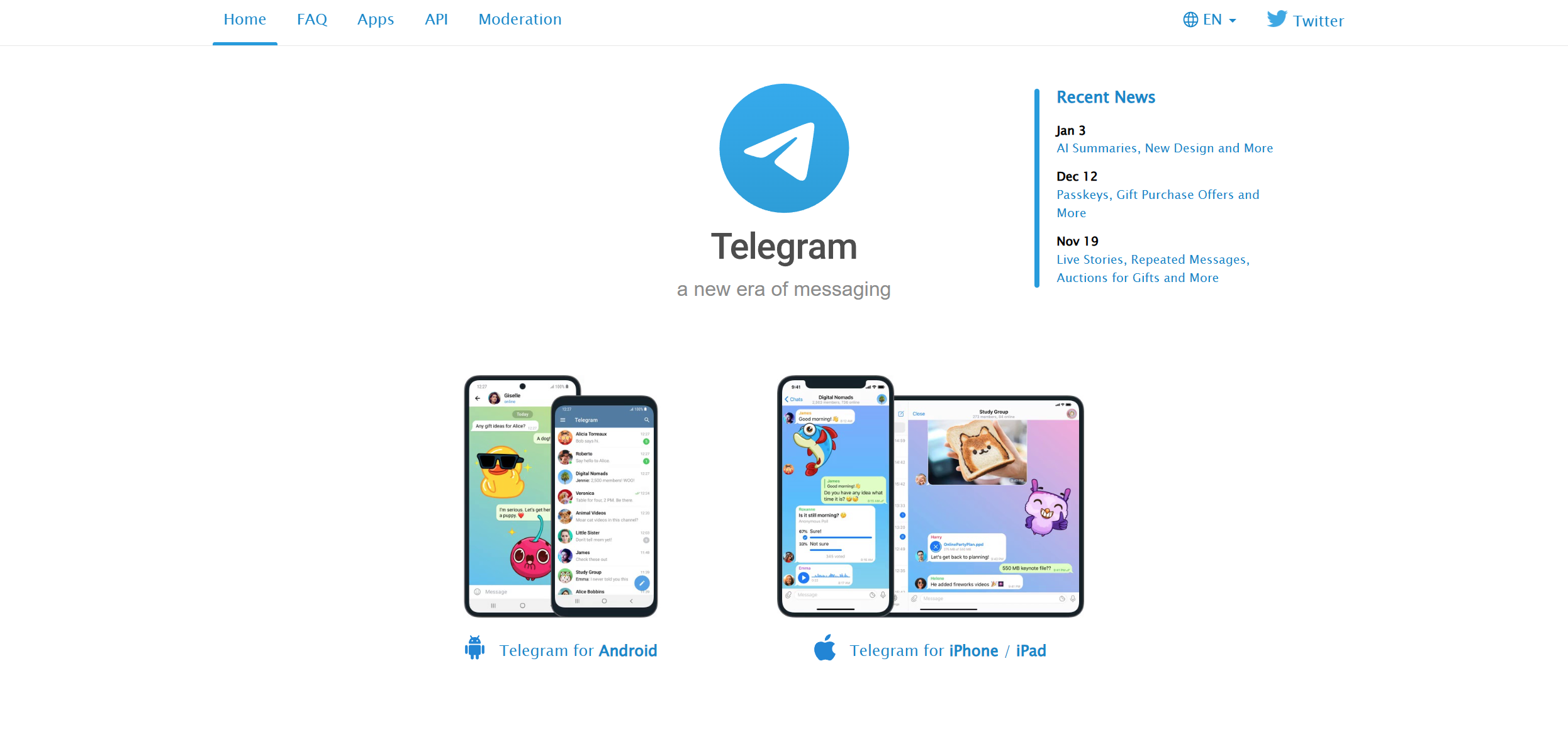
Telegram 在桌面与网页版修改头像方法
在桌面客户端更换头像步骤
- 打开桌面设置:在Telegram 桌面客户端点击左上角个人头像或菜单,然后选择“设置”进入个人资料页面,找到头像处点击更换并选择本地文件,桌面上传通常支持拖拽或文件选择两种方式,非常适合使用高清图片。
- 选择高分辨率图片:桌面端更容易处理大图,建议选用分辨率较高的图片以保证在大屏幕上清晰,上传前可用电脑自带的图片查看器进行裁剪或调整大小,避免在上传后发现细节丢失。
- 保存并等待同步:在桌面端保存头像后,Telegram 会自动同步到其他设备,若短时间内未看到更新,可手动刷新或重启客户端,确保头像在手机和网页版也同步显示,注意网络同步可能有延迟。
在网页版修改头像要点
- 使用受信任的浏览器:在浏览器中访问 Telegram Web 时,建议使用常用受信任浏览器进行上传,打开左侧菜单进入设置,点击头像上传,选择本地文件并按需裁剪,确保浏览器已获允许访问本地文件和摄像头。
- 注意兼容性与文件限制:网页版在不同浏览器或旧版本可能对文件大小或格式有限制,尽量使用常见格式(JPEG、PNG)并控制文件大小,若上传失败可切换浏览器或改用桌面/手机端尝试上传。
- 隐私与缓存刷新:上传并保存后,如果他人还看不到新头像,可建议对方刷新页面或清除浏览器缓存;网页版显示依赖缓存,及时刷新或重新登录通常能看到最新头像,确保展示一致性。
Telegram 使用相机或相册上传头像要点
拍照上传的实用建议
- 选择合适光线:拍照上传头像时应避免逆光和强烈阴影,最好在柔和自然光下拍摄,面部细节更清晰;如果室内光线不足,可打开补光灯或靠近窗户,这样裁剪后头像更自然、识别度更高。
- 注意背景简洁:拍照时尽量选择纯色或简单背景,避免过多杂物分散注意力,头像主体会更突出,社交或工作场景下也更显专业,拍完可在裁剪界面微调缩放以保留重要部分。
- 避免使用过度滤镜:美颜或滤镜虽然能美化照片,但过度处理可能导致头像失真或难以识别,建议轻度调节亮度和对比度,保持真实且清晰的面貌能让联系人更容易识别你。
从文件和云端选择的注意事项
- 从云盘或文件管理选择高质图:如果头像图片保存在云盘或文件夹中,优先选择原始高分辨率文件,避免上传压缩过的缩略图;选择文件时注意网络权限和隐私,确认不将含敏感信息的图上传为头像。
- 整理文件命名便于查找:在手机或电脑上给常用头像图片起清晰的文件名,便于在“从文件选择”时快速定位,尤其当相册照片众多时,这样能节省时间并避免错选不适合的图片作为头像。
- 检查图片授权和版权:若想使用他人或素材图作为头像,先确认是否有使用授权,避免侵犯版权或触及敏感内容,尤其用于商业或公众账号时,使用原创或明确授权图片更安全可信。
Telegram 调整头像显示与裁剪教程
裁剪时的构图技巧
- 将主体置于中央:裁剪头像时把主体(脸或标志)放在中央位置,预留适当边距,防止圆形或方形裁切时遮挡重要细节。常见聊天列表显示较小,中央构图能确保头像在小尺寸下仍可识别,保存前多预览。
- 留出视觉呼吸区:不要把头顶或重要文字拉到边缘,裁剪时保留上下左右的空间,避免头像在不同显示形状下被掐头或断尾,这对企业标志或包含文字的头像尤为重要,细节决定展示效果。
- 使用放大缩小微调:在裁剪界面适当放大或缩小图片,找出最佳显示比例;若头像包含全身或多人,建议先在图像编辑器中裁切为头像专用区域,再上传,这样能确保显示重点明确且一致。
预览与多场景测试
- 在不同界面预览效果:保存前先查看头像在个人资料页、聊天列表和群组中的显示情况,确认头像在各种尺寸和背景下都能保持识别性,尤其是在小尺寸列表里是否仍清晰可辨,必要时再微调裁剪。
- 切换深浅主题查看对比:Telegram 有浅色和深色主题,建议在两种主题下都预览头像颜色和对比度,确保头像在不同主题下都不过于暗淡或反差过强,必要时调整亮度和颜色以适应不同主题。
- 多设备检查同步显示:保存头像后在手机、平板和电脑上查看同步效果,确认各设备显示一致,若发现某设备未更新可手动刷新或重新登录,确保你的头像在所有场景下展现统一形象。

Telegram 隐私与同步设置相关头像管理
头像隐私设置说明
- 设置谁能看到头像:在 Telegram 隐私设置中可以控制谁能查看你的头像,例如“所有人”“联系人”或“无人”,根据个人隐私需求选择合适权限,避免陌生人随意查看或保存你的头像,保护个人隐私安全。
- 为不同联系人显示不同头像:Telegram 支持为特定联系人设置自定义资料或昵称,虽然头像通常为全局设置,但你可以通过隐私和联系人设置来管理展示效果,必要时将头像设置为仅联系人可见以控制范围。
- 头像的法律与社区规范:确保头像内容不违反当地法律与平台社区规范,避免使用敏感、暴力或有版权争议的图片,违规头像可能导致账号被限制或删除,保持头像内容合规是长期使用的基础。
头像同步与账户安全
- 头像会随账户同步:Telegram 的头像会随着你的账户在所有登录设备间同步,修改后会在你的其他设备和联系人那里更新,若你更换设备或重装应用,登录同一账户即可看到已设置的头像,无需重复上传。
- 注意登录安全保护头像:为了防止他人篡改你的头像,请启用两步验证并保护好绑定的手机号码或邮箱,定期检查活跃会话并移除不认识的登录设备,账户安全能防止他人未经授权修改个人信息。
- 备份重要头像文件:如果你使用特定图片作为品牌或工作头像,建议在云盘或本地做好备份,便于在需要更改或恢复时快速上传,保持个人或品牌形象的一致性与专业性。
Telegram头像修改后别人能看到吗?
可以看到。当你在Telegram中修改头像后,联系人在聊天窗口或联系人列表中通常会看到新的头像显示,但更新可能需要一点时间同步。
Telegram头像可以上传多张吗?
可以。Telegram支持保存多张头像记录,用户可以随时更换头像。新的头像会显示在最前面,而之前使用过的头像也可以在Telegram个人资料中查看。
Telegram头像修改失败怎么办?
如果Telegram头像修改失败,可以检查网络是否稳定,并确认应用已获得相册权限。必要时重启Telegram或更新到最新版本,再重新上传头像。